Por qué cada imagen te sale distinta
Cuando le pasas una referencia y le pides "algo parecido", el modelo decide en cada pedido qué es lo que se tiene que parecer. Una vez se queda con el color, otra con el trazo, y dos imágenes del mismo chat terminan pareciendo de dos ilustradores.
La salida es escribir el estilo una vez, por partes, y reutilizar ese texto. Paleta, trazo, formas, textura, luz y composición quedan fijos en un JSON. Entre una imagen y la siguiente cambias el sujeto y nada más.
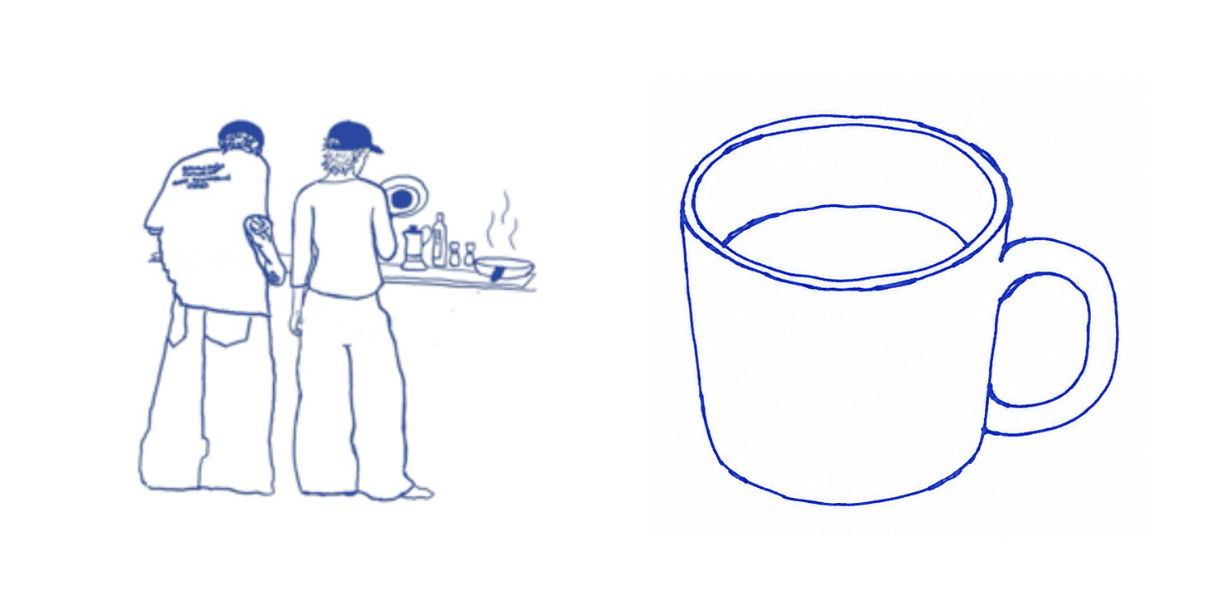
- ReferenciaUna ilustración con un estilo claro.
- JSON del estiloChatGPT lo describe campo por campo.
- Sujeto nuevoLo único que cambias.
- ImagenSale con los mismos campos.
Lo que necesitas
Una cuenta de ChatGPT que genere imágenes y una referencia.
Las capturas son de la app de ChatGPT en el celular. Cada prueba gasta una imagen de tu cupo, así que revisa el JSON antes de generar.
La referencia es una ilustración que te guste y que tenga un solo tipo de trazo y pocos colores. Yo la busco en Pinterest. Si la imagen mezcla tres estilos, el JSON va a describir la mezcla.
Los cinco pasos
Las capturas son de la corrida que sale en el video: una ilustración de dos personas cocinando, y de ahí una taza de café. Esa corrida la hice en inglés; aquí va cada instrucción en español.
- 1
Sube la referencia y pide el JSON
Abre un chat nuevo, adjunta la imagen y pídele que describa su estilo en JSON. Todavía no le pidas ninguna imagen.
En la captura la instrucción va en inglés y el JSON sale en inglés. Si lo pides en español, los nombres de los campos también salen en español y te queda más fácil revisarlo.
Pégalo en ChatGPT con la imagen adjunta Describe el estilo exacto de esta ilustración como un JSON. Escribe los campos y los valores en español.
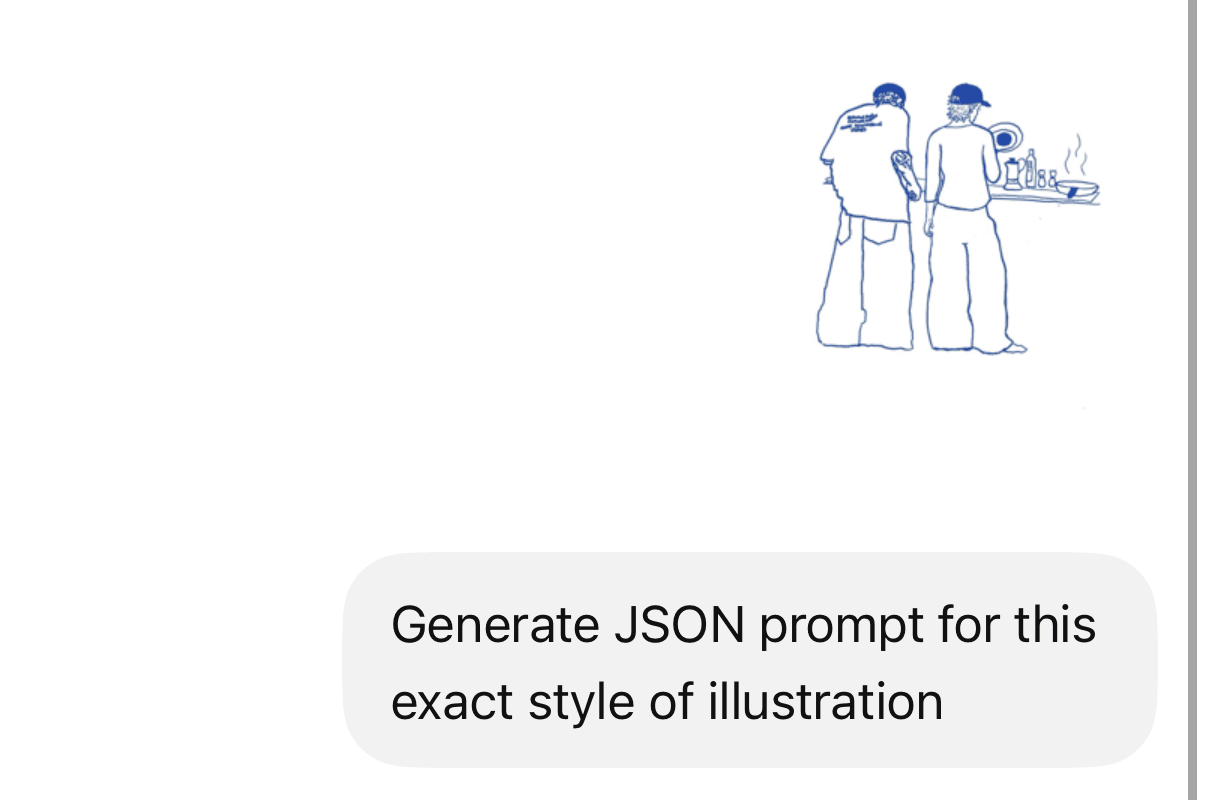
La referencia adjunta y una línea de instrucción. No hace falta más en ese mensaje. - 2
Lee lo que te devolvió
ChatGPT responde con un bloque JSON agrupado por temas. En la corrida salieron dos grupos grandes: el trazo, con el color, el grosor, la calidad de la línea, el nivel de detalle, el sombreado y el relleno; y la composición, con la orientación, el ángulo, el encuadre, la escala, el espacio en blanco y el equilibrio. Aparte venían la proporción, el fondo y el nivel de estilización.
Léelo completo antes de usarlo. Si un campo no coincide con lo que ves en la referencia, corrígelo en el texto. Ese bloque es lo que vas a pegar en cada imagen nueva.
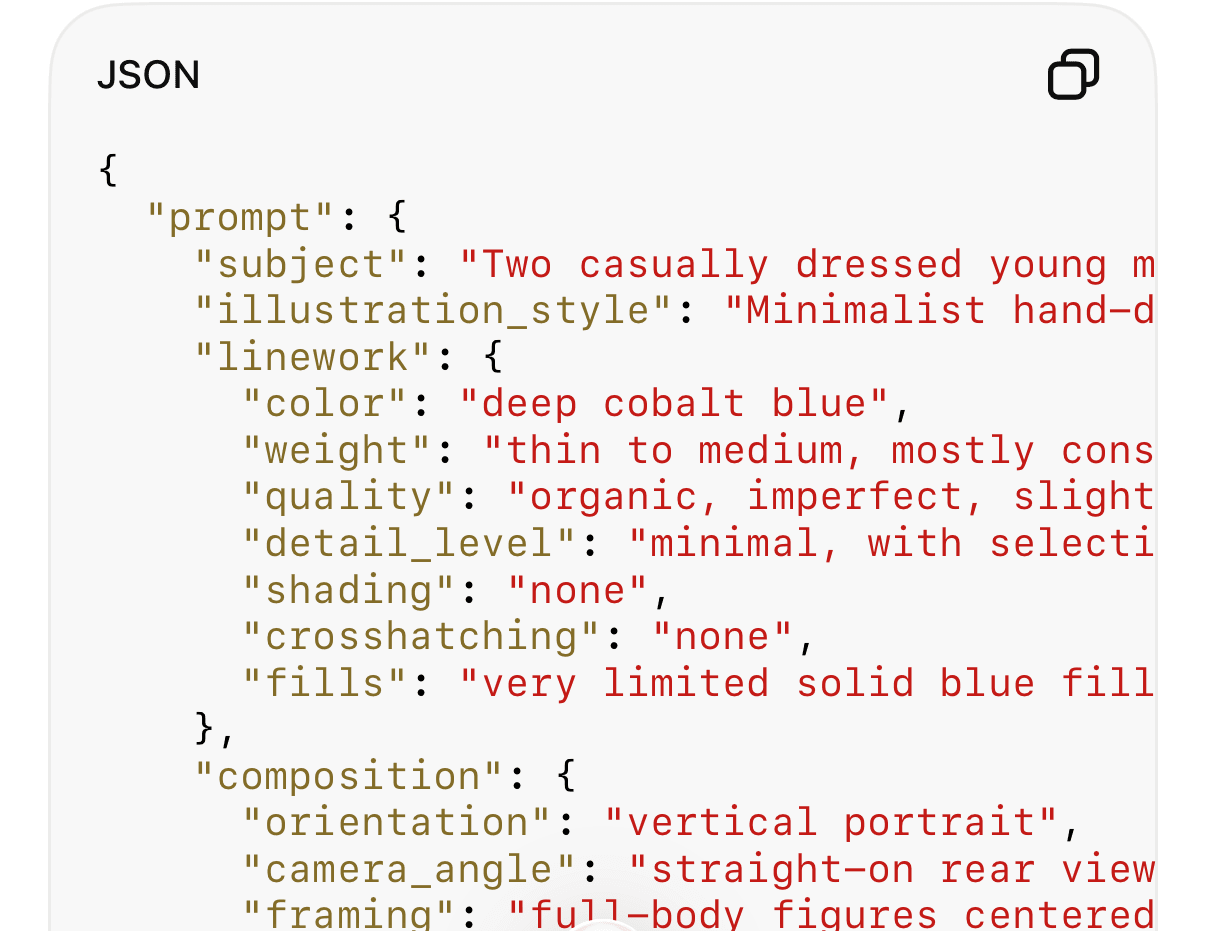
El JSON de la corrida. El trazo en azul cobalto, sin sombreado ni tramado. El primer campo describe a las dos personas de la referencia, y ese hay que sacarlo. - 3
Saca el sujeto del JSON
El primer campo de la corrida fue el sujeto: "dos jóvenes vestidos de forma casual…", la descripción de las personas de la referencia. Si lo dejas, cada pedido nuevo carga con esas dos personas además de lo que pediste.
Cambia ese valor por un marcador,
[SUJETO]. Revisa también la pose, el ángulo de cámara y el encuadre: en la corrida hablan de figuras de cuerpo entero vistas de espaldas, que es la escena de la referencia. Déjalos solo si quieres que todas tus imágenes tengan ese encuadre.Si el JSON es largo, pídele a ChatGPT que haga la limpieza.
Pégalo en el mismo chat Quita del JSON todo lo que describa el contenido de la imagen: personas, objetos, ropa, pose y escena. Deja solo lo que describe el estilo: color, trazo, formas, textura, luz, composición y formato. Pon el contenido en un solo campo "sujeto" con el valor "[SUJETO]". Devuelve solo el JSON.
- 4
Pide el sujeto nuevo con el JSON intacto
Pega el JSON completo y, debajo, una línea con lo que quieres. En la corrida fue una taza de café.
No cambies nada más en ese mensaje. Si además del sujeto pides "con más color" o "con fondo", cambias el estilo y ya no sabes qué movió el resultado.
Debajo del JSON Genera una taza de café en este estilo exacto.
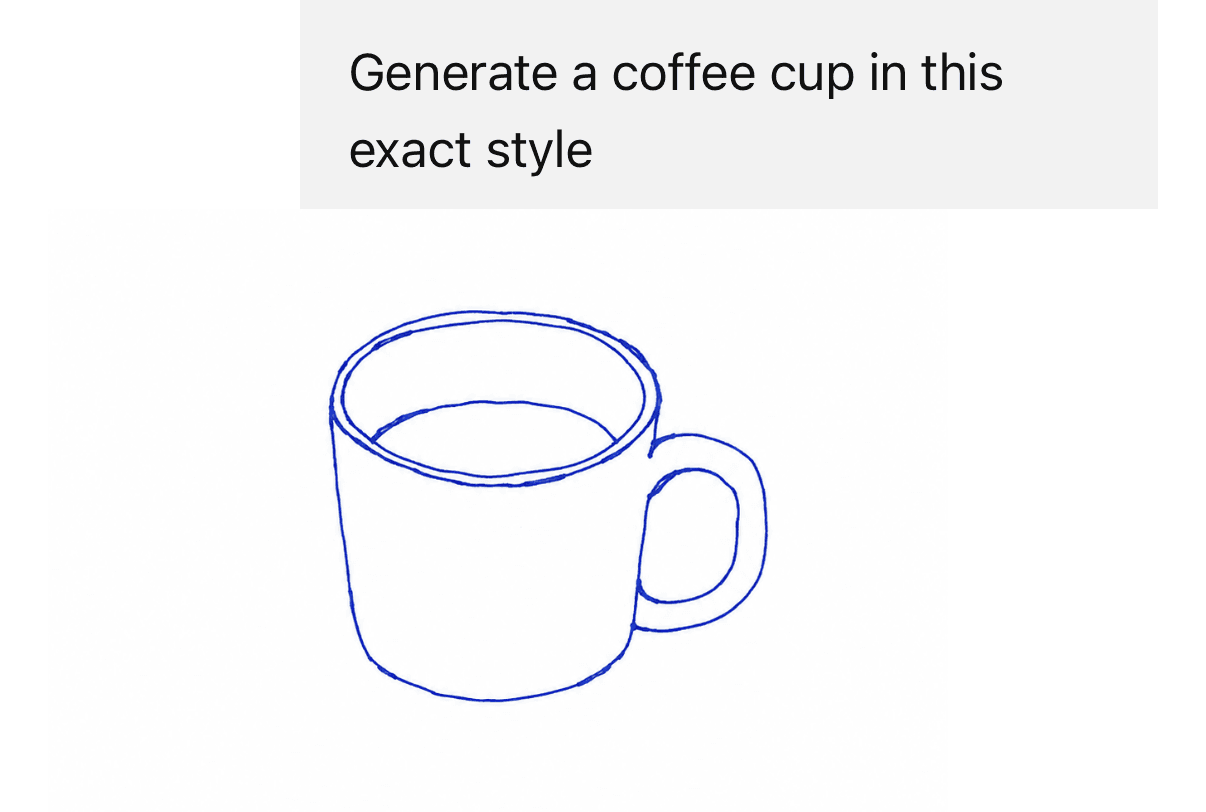
El pedido debajo del JSON y la taza que salió. Trazo azul irregular, sin sombra, fondo blanco. - 5
Guárdalo donde lo vuelvas a encontrar
Copia el JSON a una nota, a Notion o a un archivo con nombre, por ejemplo
estilo-trazo-azul.json. Desde ahí lo pegas en cualquier chat con cualquier sujeto: hoy una taza, mañana una lámpara.Un chat nuevo no tiene la imagen de referencia. El JSON es lo que lleva el estilo de un chat a otro, así que pégalo completo cada vez. Si tienes la referencia a mano, adjúntala también.
Qué se queda fijo y qué cambia
Los campos de la corrida en español, recortados para que quepan aquí. Cada número marca un grupo.
{ "sujeto": "[SUJETO]",1 "trazo": { "color": "azul cobalto profundo", "grosor": "fino a medio", "sombreado": "ninguno", "tramado": "ninguno" },2 "composicion": { "orientacion": "vertical", "espacio_en_blanco": "amplio" },3 "fondo": "blanco", "proporcion": "3:4",4 "evitar": ["sombras", "rellenos de color", "texto"]5 }
- El sujetoLo único que cambia de una imagen a otra.
- El trazoColor, grosor y lo que la línea no hace. En una ilustración de línea es casi todo el estilo.
- La composiciónOrientación y cuánto aire queda alrededor. Si lo sacas, el modelo elige el encuadre en cada imagen.
- El formatoFondo y proporción. Es lo que hace que varias piezas se vean juntas en un carrusel.
- Lo que no quieresNo venía en la corrida. Agrégalo cuando una imagen meta algo que la referencia no tiene.
Cuando una imagen se sale del estilo
Con el estilo escrito en campos, buscas cuál falló y corriges solo ese.
Los nombres de la tabla son los del JSON en español. Si el tuyo salió en inglés, busca el equivalente: linework es el trazo, shading el sombreado y composition la composición.
Aparece sombra o volumen
- Campo
sombreado,tramado- Qué hacer
- Ponlos en "ninguno" y agrega "sombras" a la lista de lo que no quieres.
El azul cambia de tono
- Campo
color- Qué hacer
- Cambia el nombre del color por su código hexadecimal. Lo sacas de la referencia con un cuentagotas.
El trazo sale limpio, como un dibujo vectorial
- Campo
trazo- Qué hacer
- Refuerza lo irregular: "orgánico, imperfecto, dibujado a mano".
El sujeto llena todo el cuadro
- Campo
escala,espacio_en_blanco- Qué hacer
- Pide una proporción, por ejemplo "el sujeto ocupa cerca del 40 % del cuadro".
Mete texto, fondo u objetos que no pediste
- Campo
fondo,evitar- Qué hacer
- Agrégalos a la lista de lo que no quieres.
Se parece a la referencia más que al sujeto nuevo
- Campo
sujeto,pose,encuadre- Qué hacer
- Quedó algo de la escena original en el JSON. Vuelve al paso 3.
| Lo que ves | Campo | Qué hacer |
|---|---|---|
| Aparece sombra o volumen | sombreado, tramado | Ponlos en "ninguno" y agrega "sombras" a la lista de lo que no quieres. |
| El azul cambia de tono | color | Cambia el nombre del color por su código hexadecimal. Lo sacas de la referencia con un cuentagotas. |
| El trazo sale limpio, como un dibujo vectorial | trazo | Refuerza lo irregular: "orgánico, imperfecto, dibujado a mano". |
| El sujeto llena todo el cuadro | escala, espacio_en_blanco | Pide una proporción, por ejemplo "el sujeto ocupa cerca del 40 % del cuadro". |
| Mete texto, fondo u objetos que no pediste | fondo, evitar | Agrégalos a la lista de lo que no quieres. |
| Se parece a la referencia más que al sujeto nuevo | sujeto, pose, encuadre | Quedó algo de la escena original en el JSON. Vuelve al paso 3. |
Cambia un campo a la vez y genera de nuevo. Si cambias tres, no vas a saber cuál lo arregló.
Del JSON a un sistema visual
Si un estilo te sirve para varias piezas, conviene ordenarlo un poco más. Es lo que hice con el estilo de mis videos.
El sistema visual de mis videos vive en Notion como dos JSON. El primero es el estilo fijo, con la paleta, el fondo, la tipografía, la composición, la luz, el movimiento y una lista larga de lo que no quiero. Ese no lo toco entre escenas. El segundo es una plantilla de escena corta, donde cambian la frase del guion, la metáfora visual y el objeto principal.
{
  "estilo": "[nombre y versión de tu estilo]",
  "formato": { "proporcion": "4:5" },
  "escena": {
    "idea": "[lo que tiene que entender quien mira]",
    "sujeto_principal": "[objeto, persona o escena]",
    "composicion": "[posición y escala del sujeto]",
    "texto": "[opcional: pocas palabras, o nada]"
  }
}
Cómo lo mantengo
- El estilo fijo tiene nombre y versión, y anoto qué cambió en cada una.
- Después de cada prueba anoto qué modelo utilicé, qué respetó y qué rompió. Con el tiempo se ve qué palabras funcionan.
- Un resultado suelto no cambia el estilo fijo. Lo cambio cuando el mismo problema se repite en varias pruebas.
El estilo de mis videos está escrito para generadores de video como Seedance o Higgsfield. La lógica es la misma que con la taza: el estilo fijo arriba y la escena debajo.
Lo que esto no es
El JSON describe un estilo con palabras y el modelo lo vuelve a interpretar en cada imagen. Dos imágenes con el mismo JSON salen de la misma familia, con diferencias de detalle. Si necesitas una copia exacta de algo, esto no te la da.
Tampoco te da un estilo propio. Si la referencia es el trabajo de un ilustrador, lo que sacas es una descripción de su trabajo. Sirve para aprender el método, o como punto de partida para cambiar campos hasta que el resultado sea tuyo. Si vas a publicar o vender las imágenes, parte de un estilo que tengas derecho a usar.
Llévatela en PDF
La guía se lee completa aquí. El PDF es para guardarla.