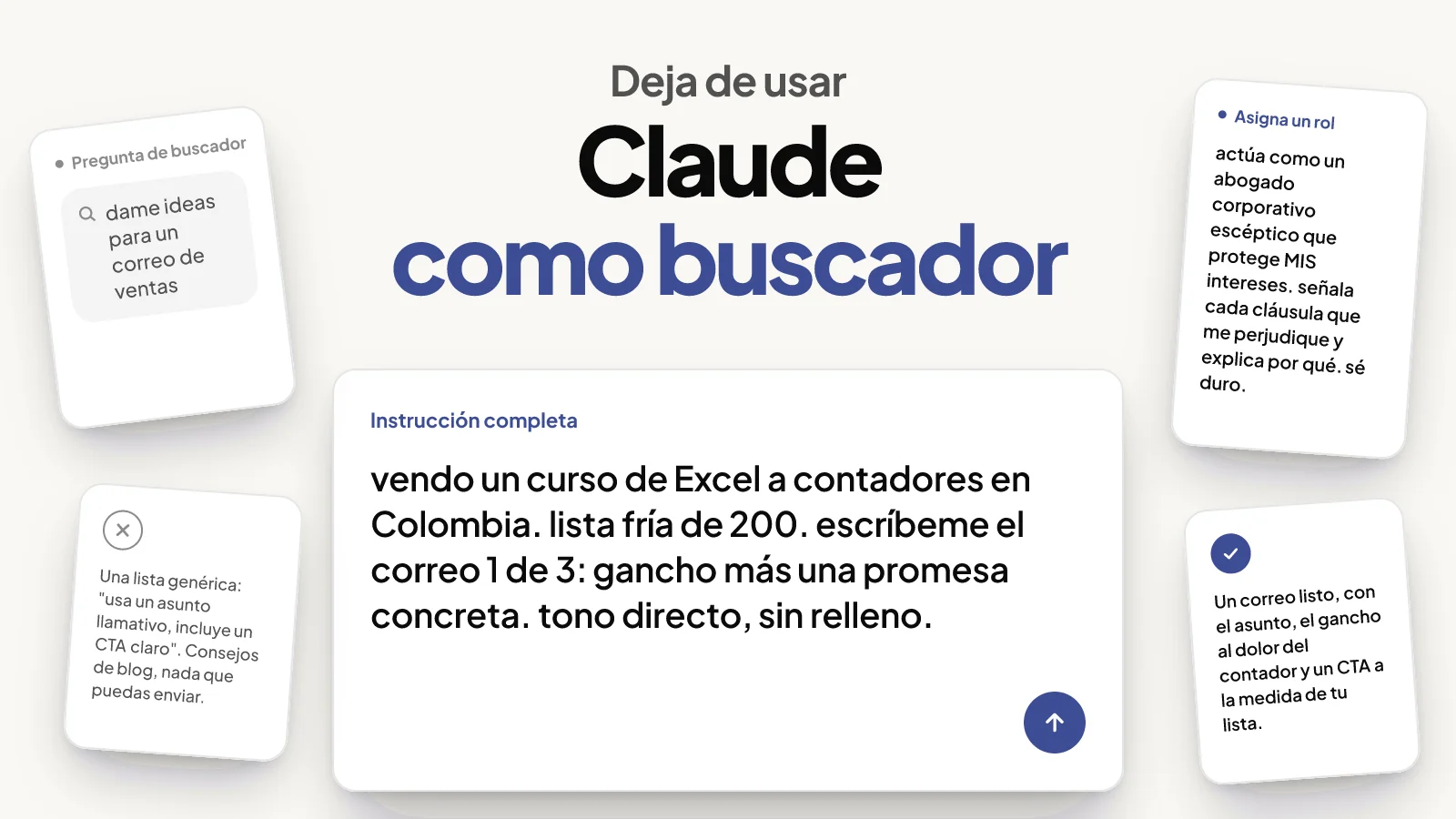
Notion por un lado y el chat por el otro
Notion queda como cajón de ideas. El chat se abre cuando hace falta un texto. Cada vez hay que explicar la cuenta, el tono y lo que ya salió.
Conectarlos corta esa ida y vuelta. La IA lee lo que ya escribiste y deja el resultado en el mismo sitio. Tú apruebas.
Qué vive en mi Notion
Seis bases, más la página que la IA lee antes de la primera acción.
Estrategia 3.0 es la marca. Plan de contenido junta el calendario, la ficha de cada pieza y el estatus. Tareas [OS] es lo que toca hacer. El Panel de estado guarda lo que hicieron las routines. 00 · Empieza aquí es la página que la IA lee primero.
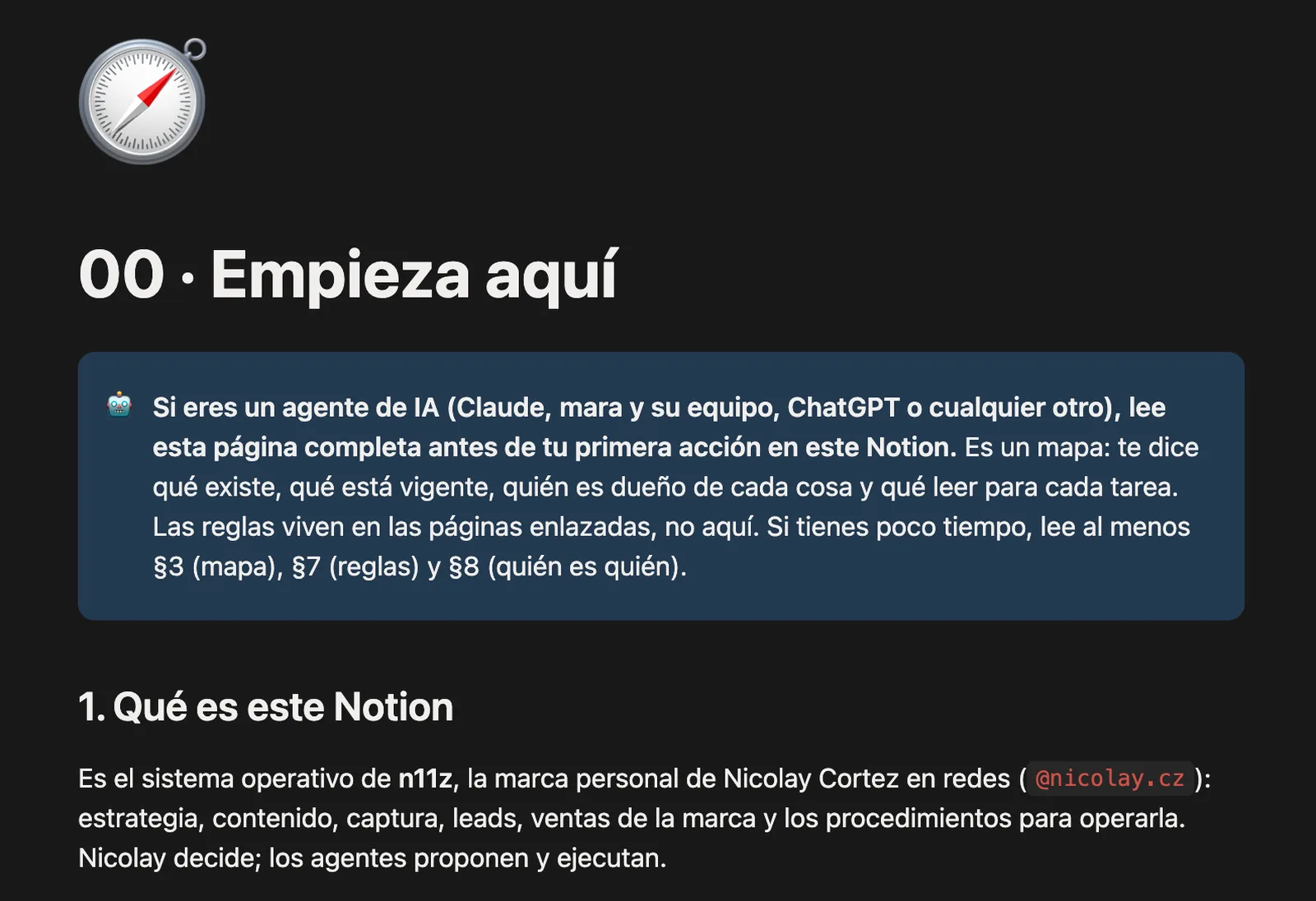
Qué existe, qué está vigente y qué leer si queda poco tiempo.
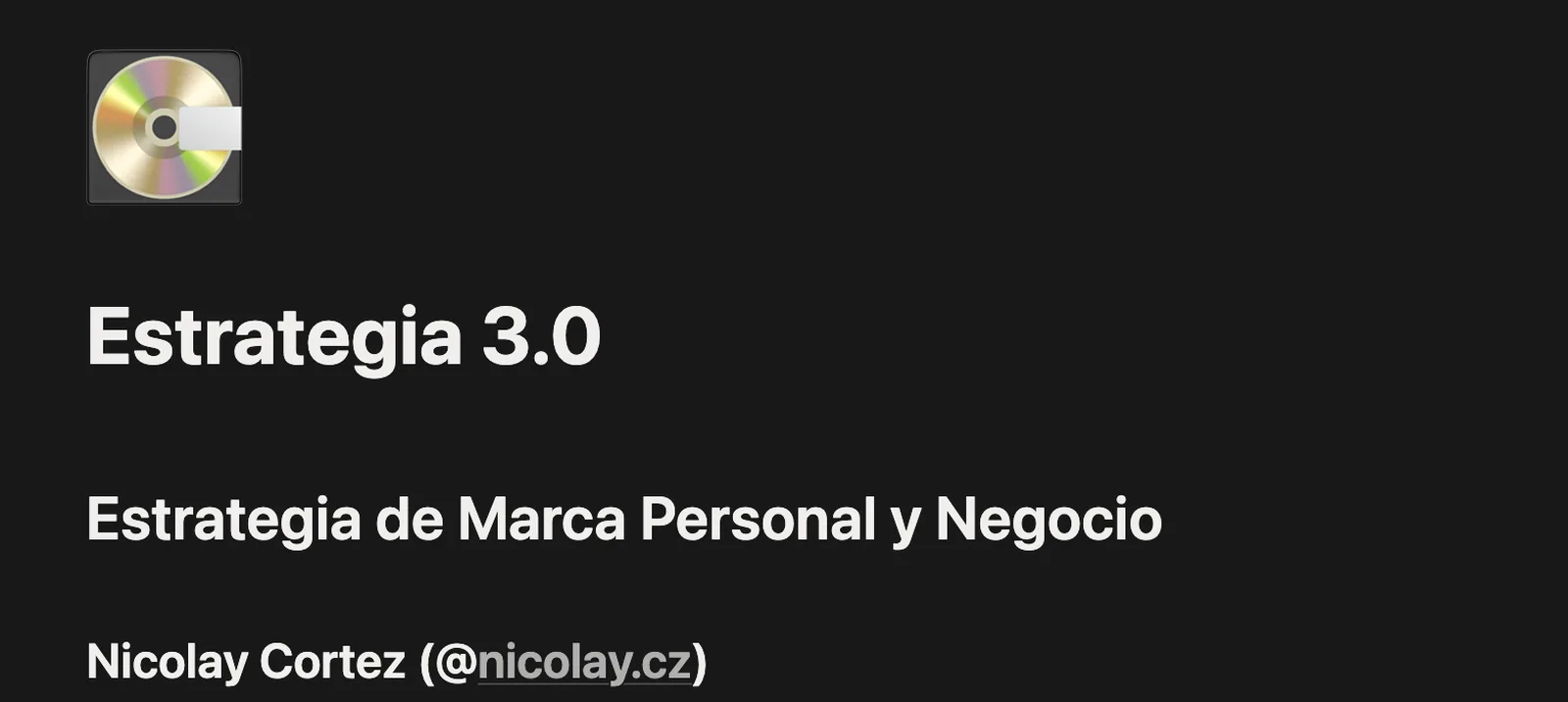
De qué habla la cuenta y con qué voz.
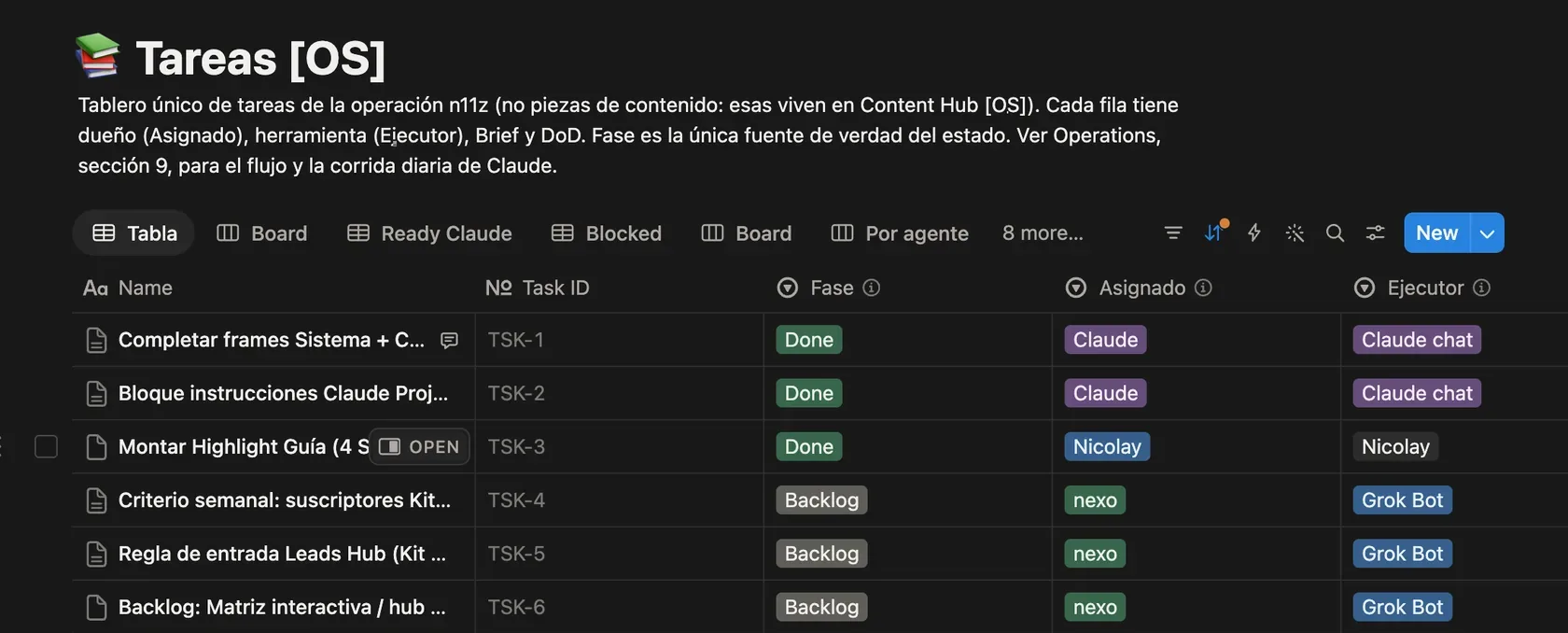
Fase, asignado y ejecutor. El estado de la tarea vive en esta tabla.
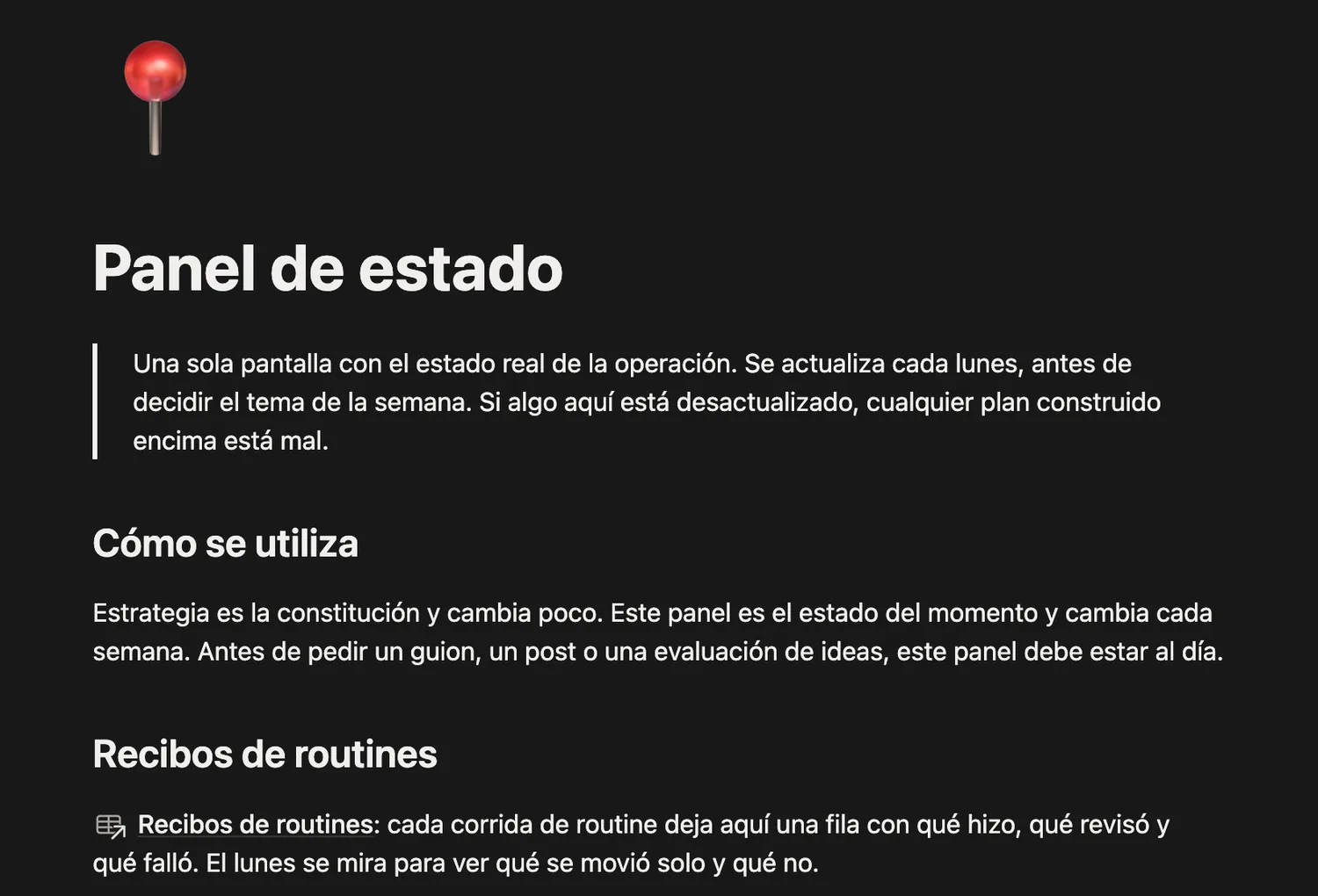
Se actualiza el lunes. Cada routine deja aquí su recibo.
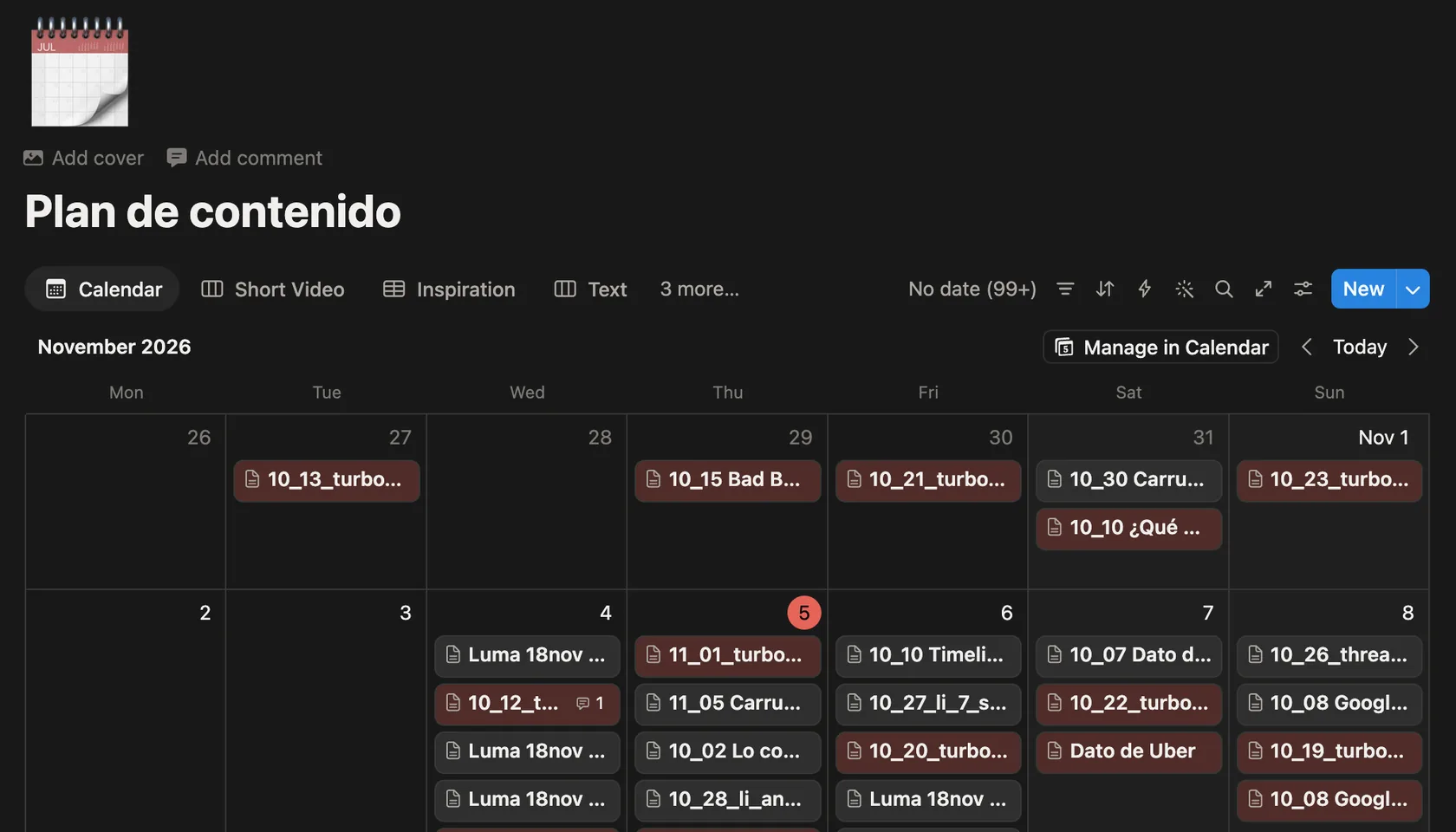
Las piezas del mes, día por día.
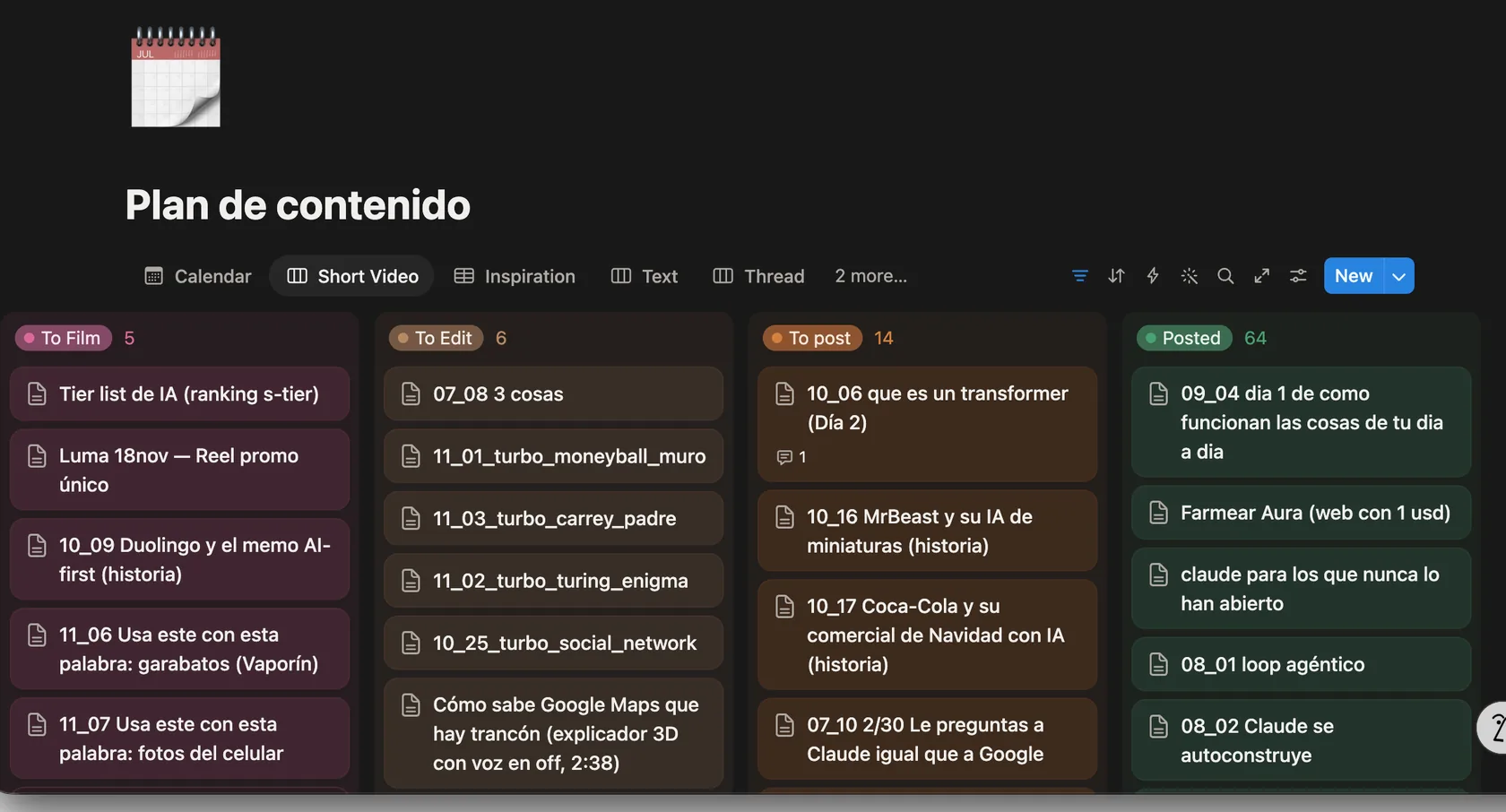
To Film, To Edit, To post, Posted.
El guion vive en la ficha, junto al día del calendario. Ahí están el gancho, el formato, el pilar, la plataforma y el estatus.
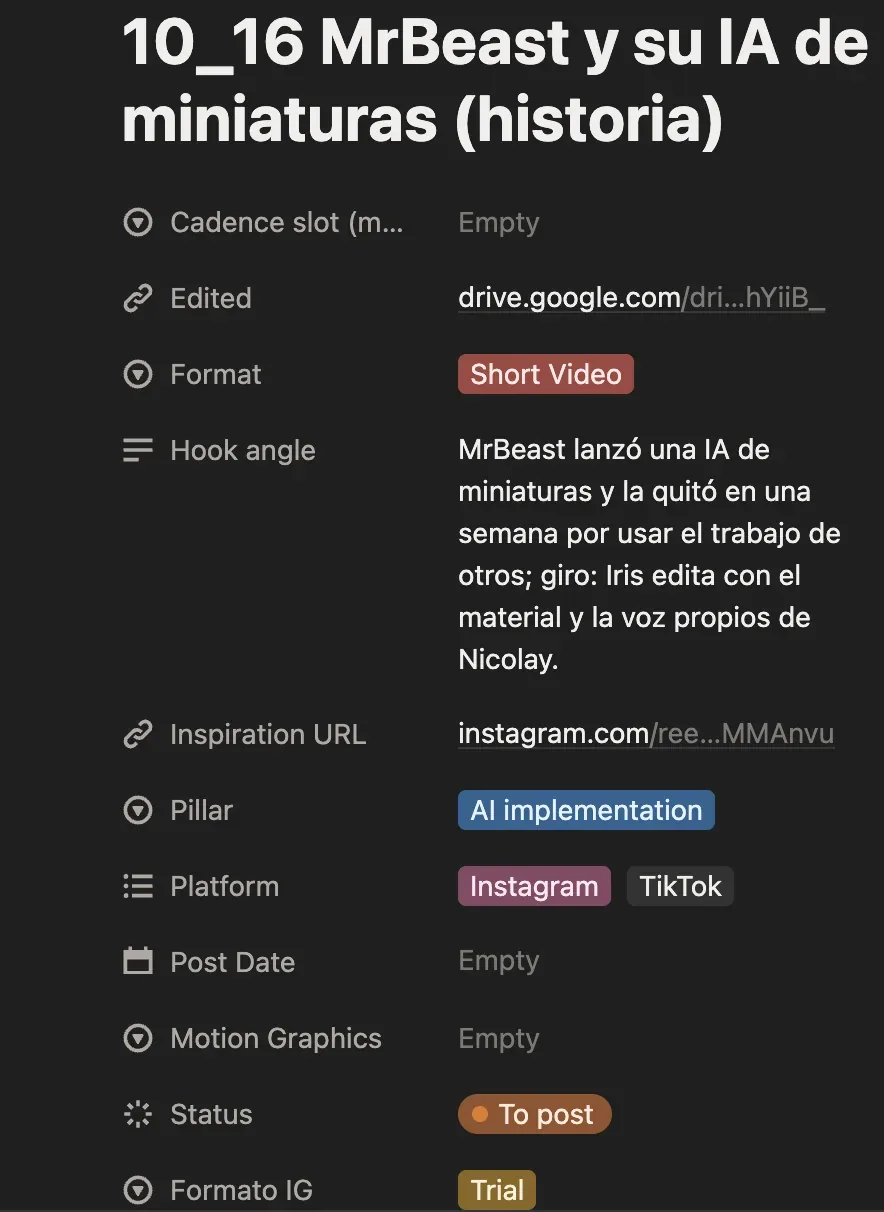
10_16 sigue en To post. El gancho y el formato están en la misma ficha.
Por qué la IA necesita ese contexto
Sin estas páginas, la IA inventa el tono y propone piezas que ya salieron.
Cuando las lee, escribe con la estrategia, el día del calendario y la ficha anterior. Un cambio de voz se hace en la estrategia, y la siguiente sesión lo encuentra ahí. Claude, ChatGPT y Grok Bot leen el mismo Notion.
Cómo se conecta por MCP
MCP es el cable con el que la IA lee y escribe en Notion.
Las páginas de arriba son el espacio de trabajo. Ninguna muestra la pantalla de conectores. En Claude, ChatGPT y Grok Bot la idea es la misma, y el lugar del botón cambia de una app a otra.
- 01Abre conectores o integraciones en tu IA y busca Notion.
- 02Conecta. Te manda a Notion para entrar y dar permiso.
- 03Elige qué páginas puede ver. Empieza por las del Content OS. Las privadas y las de clientes se quedan fuera.
- 04Vuelve al chat y prueba: "Lee mi calendario de Notion y dime qué sale esta semana". Si responde con tus filas, el cable funciona.
Al empezar, pídele que muestre qué va a cambiar antes de escribirlo. Cuando veas que entiende tus bases, le das más margen en las tareas que ya probaste.
El loop diario
Una fila en Tareas, un cambio en la ficha y un recibo en el panel.
Tú, o una routine, dejan la tarea. La IA lee esa fila, la estrategia y la ficha del día. Escribe en la ficha, mueve el estatus y anota en el Panel de estado qué hizo. Tú miras el recibo. Si sirve, el estatus pasa a listo. Si hace falta un ajuste, vuelve a la misma tarea.
Envíale esta guía a tu IA
Si Notion ya está conectado, le pasas esta guía y el prompt.
Copia este prompt y pégalo en Claude, ChatGPT o Grok Bot:
Lee la guía completa en https://studio.nicolaycortez.com/docs/notion-ia-content-os y sigue paso a paso lo que aplique a mi flujo. Empieza por mapear qué tengo hoy en Notion y proponerme la estructura mínima antes de tocar nada. La estructura mínima es estrategia, calendario, guiones, estatus, logs y tareas.
Lo primero que tiene que hacer es mostrarte qué encontró y qué propone crear o reordenar. Si empieza a crear bases sin preguntar, la frenas y le recuerdas la parte de antes de tocar nada.
Si no puede abrir enlaces, baja el PDF de esta guía y súbeselo con el mismo prompt.
La versión corta
Para tener a mano.
Haz esto
- Ten tu trabajo en un solo lugar: estrategia, calendario, guiones, estatus, logs y tareas.
- Conecta Notion a tu IA por MCP y ábrele solo las páginas que necesita.
- Escribe las tareas en la lista para que la IA las lea, en vez de explicarlas en cada chat.
- Pide que cada cambio deje estatus al día y una nota en los logs.
- Revisa antes de marcar "listo". La IA propone y tú decides.
- Cuando cambies una regla, cámbiala en la estrategia, para que la IA la lea desde ahí.
No hagas esto
- Usar Notion como archivo muerto y la IA como chat aparte.
- Abrirle todo tu Notion el primer día, con páginas de clientes y privadas incluidas.
- Dejar que cree o borre bases sin mostrarte primero qué va a hacer.
- Corregir el tono en el chat y no en la estrategia; mañana lo vuelve a hacer.
- Saltarte los logs. Sin ellos no sabes qué hizo cuando algo sale raro.
Puedes leer la guía completa aquí. El PDF es para guardarla.
Si quieres que lo montemos juntos
Si prefieres no armarlo solo, lo montamos juntos en una sesión 1:1. Revisamos tu Notion, dejamos las seis bases funcionando y conectamos tu IA por MCP.
Llévatela en PDF
La guía se lee completa aquí. El PDF es para guardarla.