Crea a tu personaje
Todo arranca con una persona que no existe y que se ve igual en todas las tomas. Sale en cuatro pasos: una referencia, unas variaciones, la que escoges y su hoja de personaje.
- 1
Busca una referencia en Pinterest
Busca el estilo de foto que quieres para tu personaje. Yo busqué "girl instagram".
Escoge una sola foto y trabaja todo lo demás con esa. Soul 2.0, el modelo del paso siguiente, acepta una sola imagen de referencia.
Desenfoqué las fotos porque son de personas reales. - 2
Genera variaciones con Soul 2.0 en Higgsfield
Entra a Higgsfield, ve a Image y escoge el modelo Higgsfield Soul 2.0. Sube la foto de Pinterest como referencia y genera varias imágenes. Este es mi link de afiliado, si entras por él yo gano una comisión.
No le escribí prompt: solo subí la foto. Utilicé formato 3:4, calidad 2k y 4 imágenes por tanda, con el estilo en General.
Las cuatro salen con la misma pose, la misma ropa y el mismo cuarto de la referencia, y cada una es una persona distinta. Por eso conviene generar varias: lo que escoges en el paso siguiente es la cara.
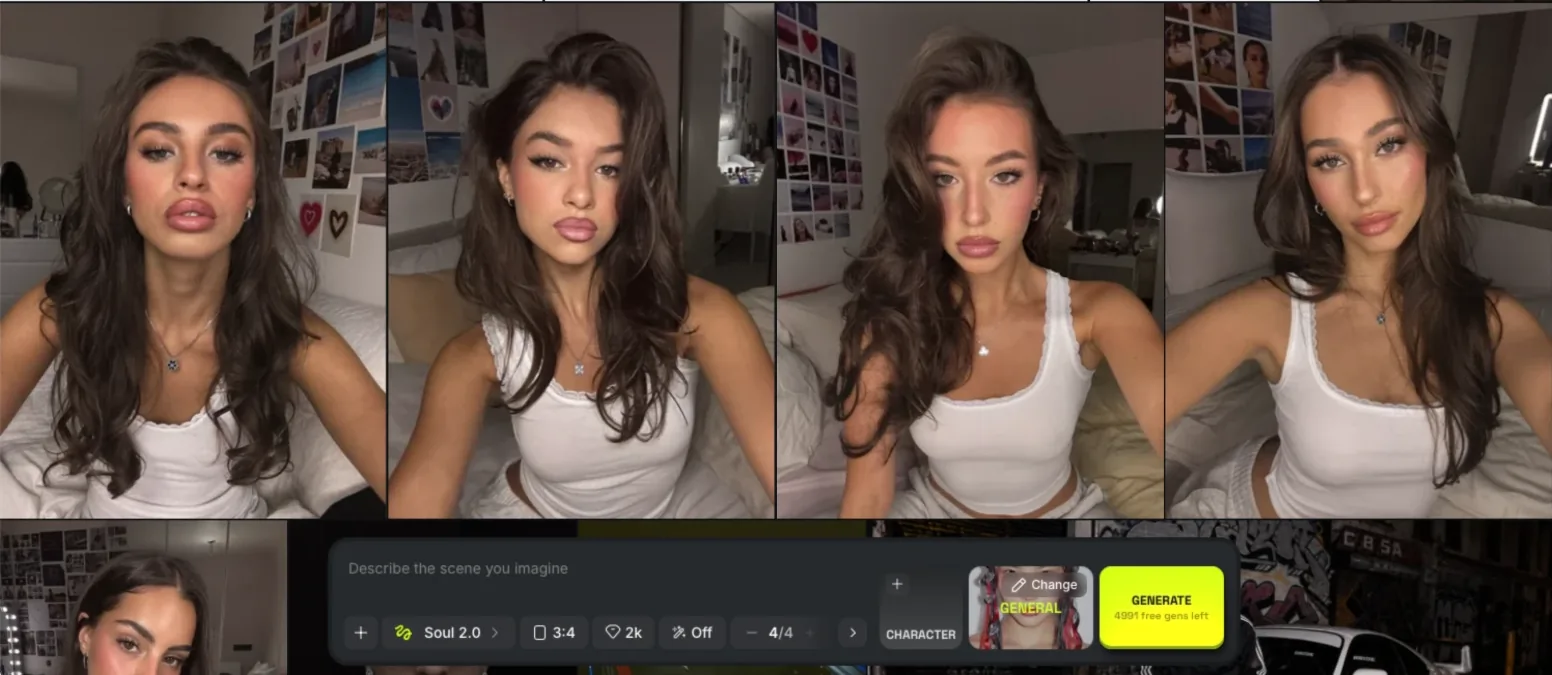
Una tanda de Soul 2.0: la misma pose y el mismo cuarto, cuatro personas distintas. - 3
Escoge la que más te guste
Esta imagen es la base de todo lo que sigue. De aquí sale la hoja de personaje y, con ella, todas las tomas.
Antes de quedarte con una, mírala de cerca: la cara de frente y completa, con luz pareja y sin el pelo tapándola.
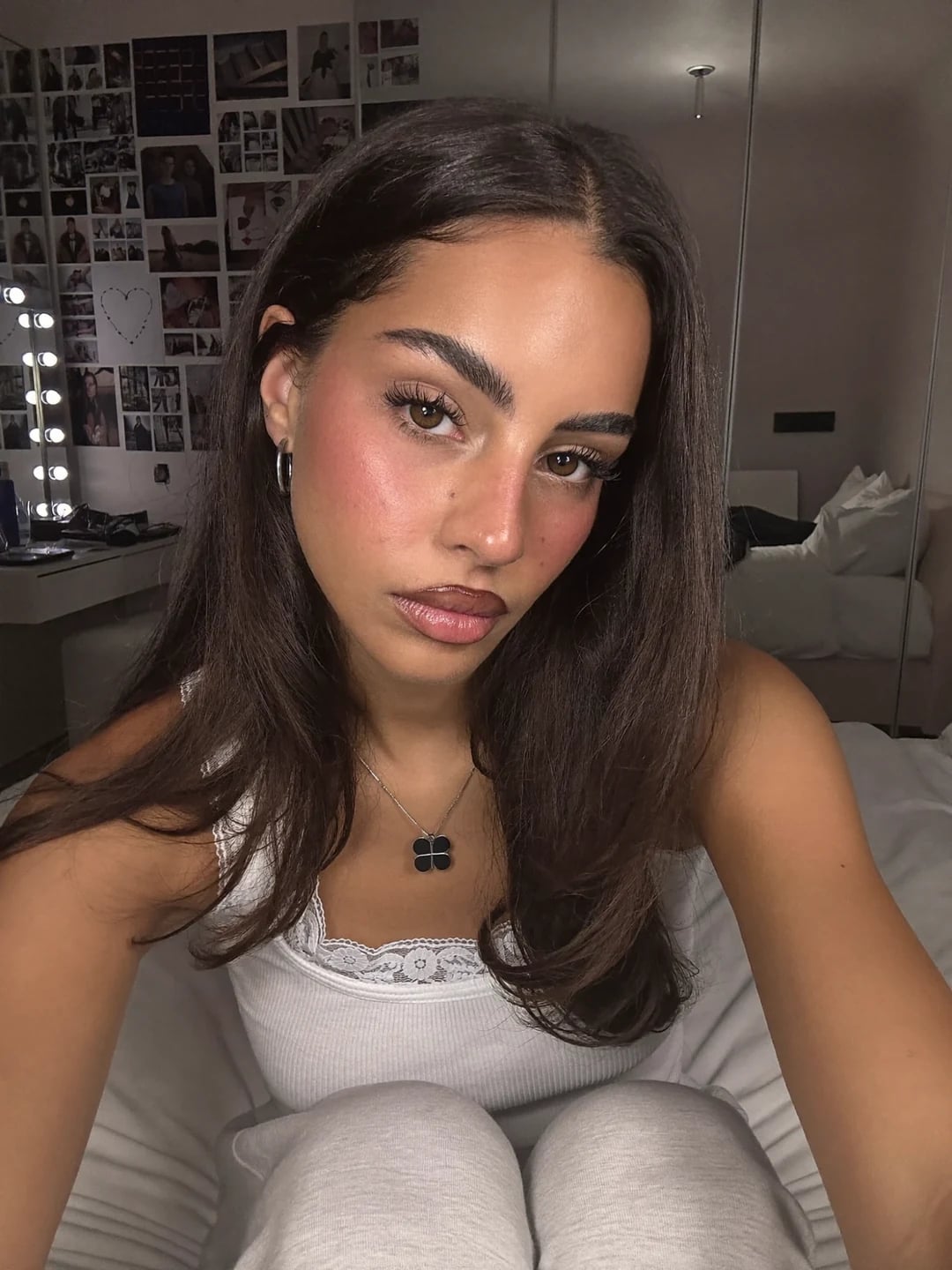
La que escogí. Esta persona no existe: salió de Soul 2.0. - 4
Haz su hoja de personaje
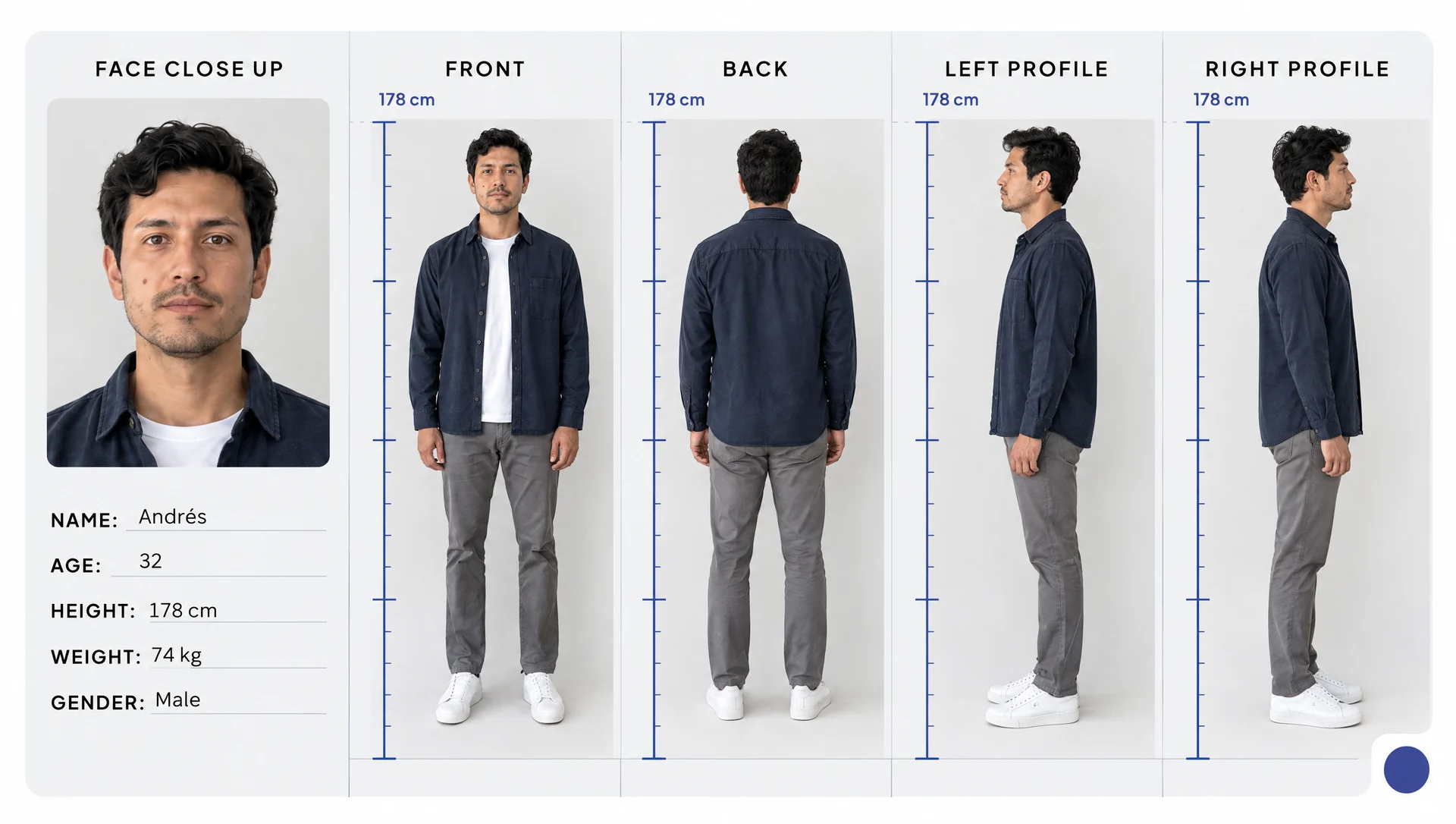
Con la foto que escogiste haz la hoja de personaje: la cara de cerca, el frente, la espalda y los dos perfiles, con la altura marcada. La plantilla, el prompt y cómo revisarla están en mi guía de hoja de personaje.
Le puse 165 cm de altura y dejé vacíos el nombre, la edad, el peso y el género.
La foto de entrada es una selfie de medio cuerpo, así que el largo del pantalón y los tenis los completó el modelo. Si la ropa importa en tu historia, genera antes una foto de cuerpo entero con esa ropa.
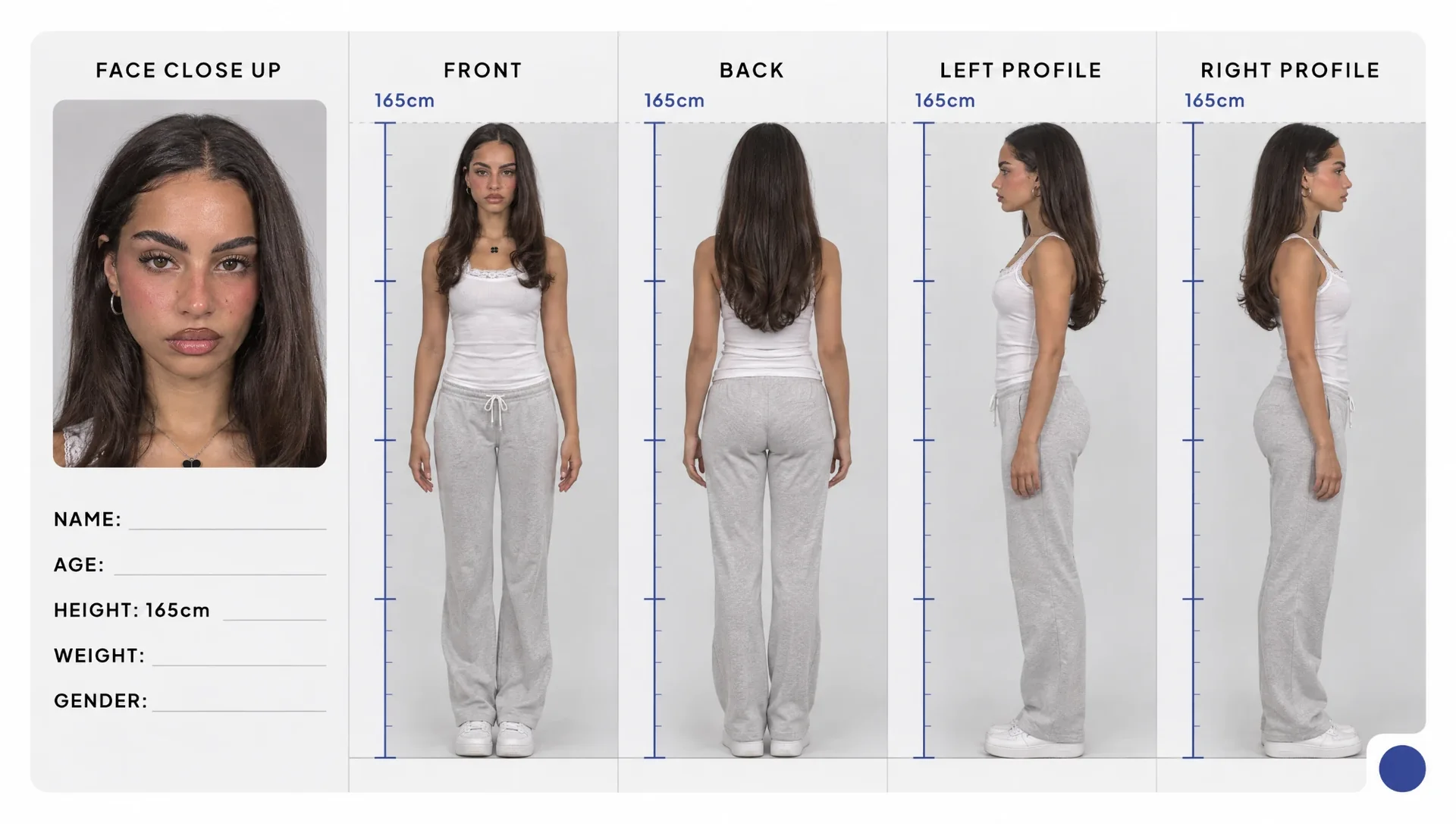
La hoja que salió con mi plantilla. La misma cara en las cinco vistas, con el collar en el frente y los aretes en los perfiles.
Diseña el vestuario
Antes del storyboard decides con qué ropa sale tu personaje. Lo sacas de Pinterest, lo armas en Higgsfield y se lo pones con su hoja de personaje.
- 1
Busca el vestuario en Pinterest
Busca una foto con la ropa que quieres para tu personaje, en el estilo de tu video.
Ten también una foto de ropa extendida y vista desde arriba, lo que se conoce como flat lay. Esa es la forma en que quieres que te devuelva el vestuario: cada prenda por separado.
- 2
Genera el vestuario con GPT Image 2.6
En Higgsfield, en Image, escoge GPT Image 2.6 Sunburst y sube las dos imágenes: primero el flat lay y después la foto del vestuario. En el prompt se llaman @Image 1 y @Image 2, en el orden en que las subes.
Le pedí que descompusiera la ropa de la foto en un flat lay y que la cambiara a blanco con detalles en azul. Utilicé formato 9:16, calidad High y 2K.
Pégalo en Higgsfield con las dos imágenes Quiero que descompongas el vestuario de la foto @Image 2 y lo pongas como la imagen @Image 1, mantén los detalles pero cambia todas las prendas a color [blanco] con detalles de color [azul].
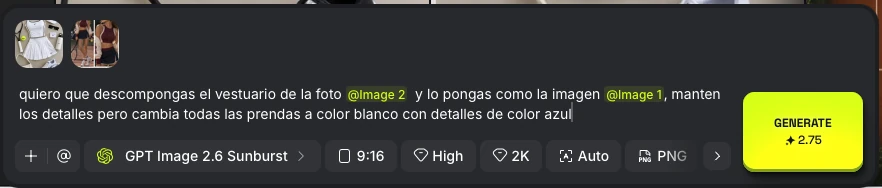
Las dos referencias van arriba: el flat lay es @Image 1 y la foto del vestuario, @Image 2. - 3
Revisa lo que salió
Te devuelve cada prenda por separado: la chaqueta, el top, la falda, la visera, las medias, los tenis y los accesorios. Esta imagen es la referencia del vestuario de tu personaje.
Mira que estén todas las prendas de la foto y que los colores sean los que pediste. Si falta algo, genera otra vez.
A mí me salió con logos de Nike y Wilson. Si vas a publicar el video, pídele que lo haga sin logos.
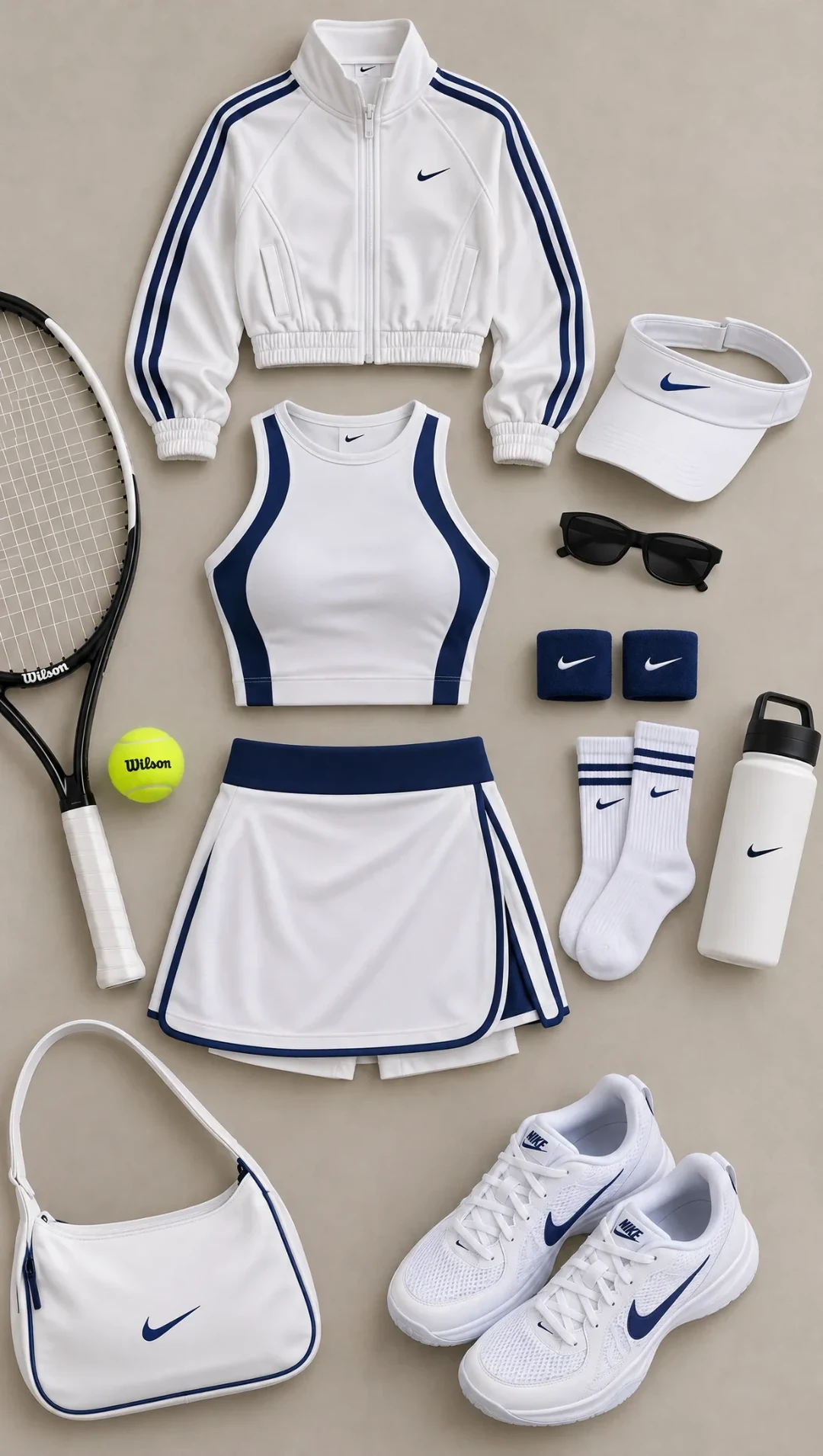
El vestuario que salió, en blanco con detalles azules. - 4
Vístela con su hoja de personaje
Otra vez con GPT Image 2.6 Sunburst, sube primero el vestuario y después la hoja de personaje. En el prompt, @Image 1 es el vestuario y @Image 2 es la hoja.
Genera en 16:9, que es la proporción de la hoja. Yo utilicé calidad High y 2K, y le pedí que mantuviera el estilo hiperrealista.
Pégalo en Higgsfield con el vestuario y la hoja Cámbiale la vestimenta a @Image 2 para que lleve lo que muestra la @Image 1, mantén el estilo hiperrealista.
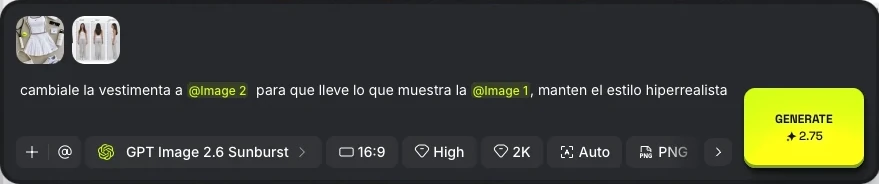
El vestuario es @Image 1 y la hoja de personaje, @Image 2. - 5
Revisa la hoja nueva
Pásala por la misma revisión de la primera hoja: la misma cara en las cinco vistas, la ropa igual en el frente, la espalda y los perfiles, y la misma altura.
En la mía se mantuvieron la cara, la altura y el collar, y la ropa coincide en las cinco vistas.
Guárdala como una hoja nueva y no borres la primera: es la misma persona con otra ropa.
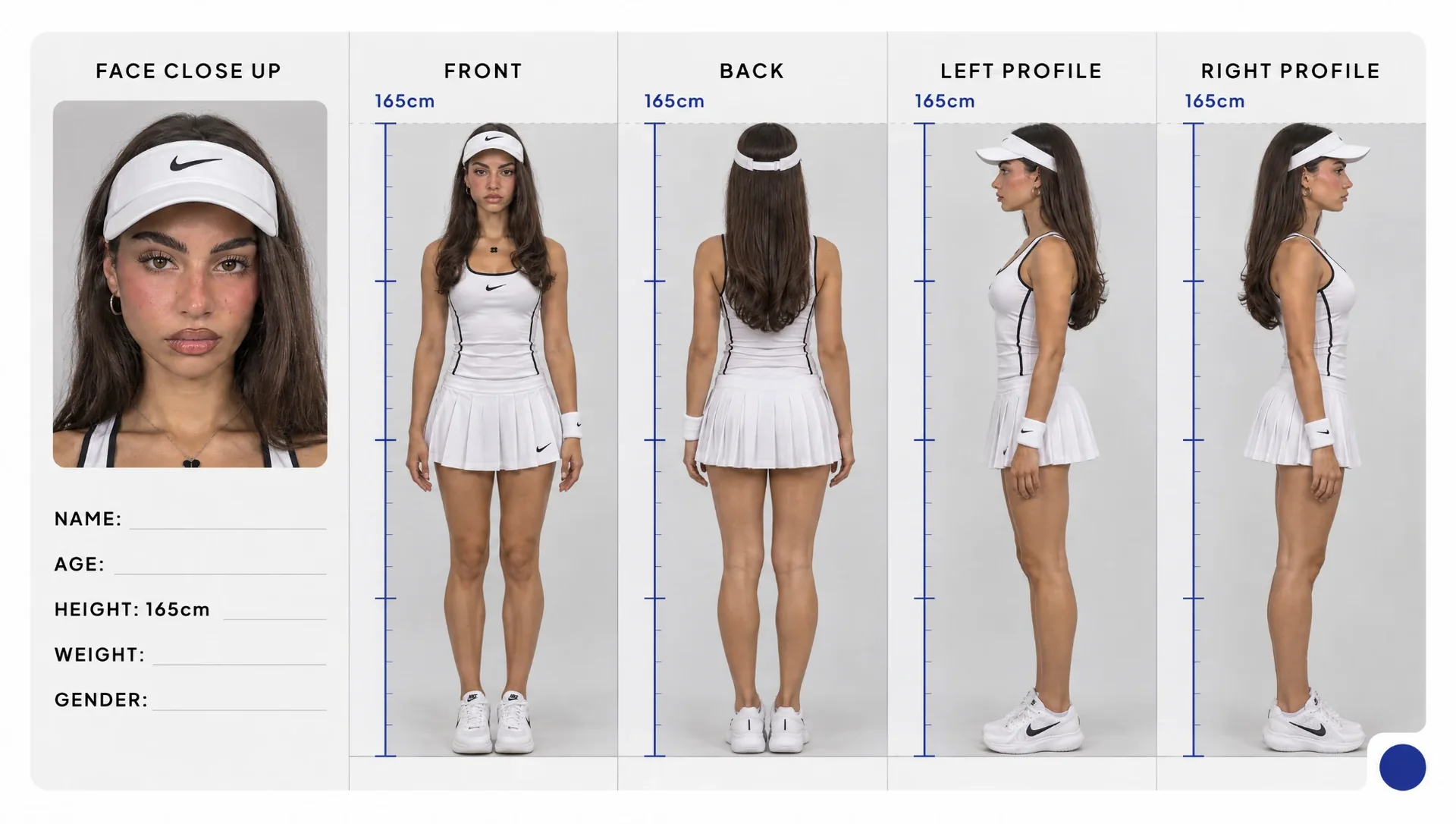
La misma hoja, ahora con la ropa de tenis.
Arma el storyboard
Antes de generar cualquier toma, decides qué pasa en cada imagen. Ese trabajo se lo pides a Claude.
- 1
Pídele a Claude que sea tu director creativo
Abre Claude y pídele que actúe como director creativo. Dale el contexto: de qué trata el video y cuántas imágenes quieres. Adjúntale la hoja de personaje con el vestuario, para que entienda quién sale y con qué ropa. Te devuelve el storyboard con el prompt de cada imagen.
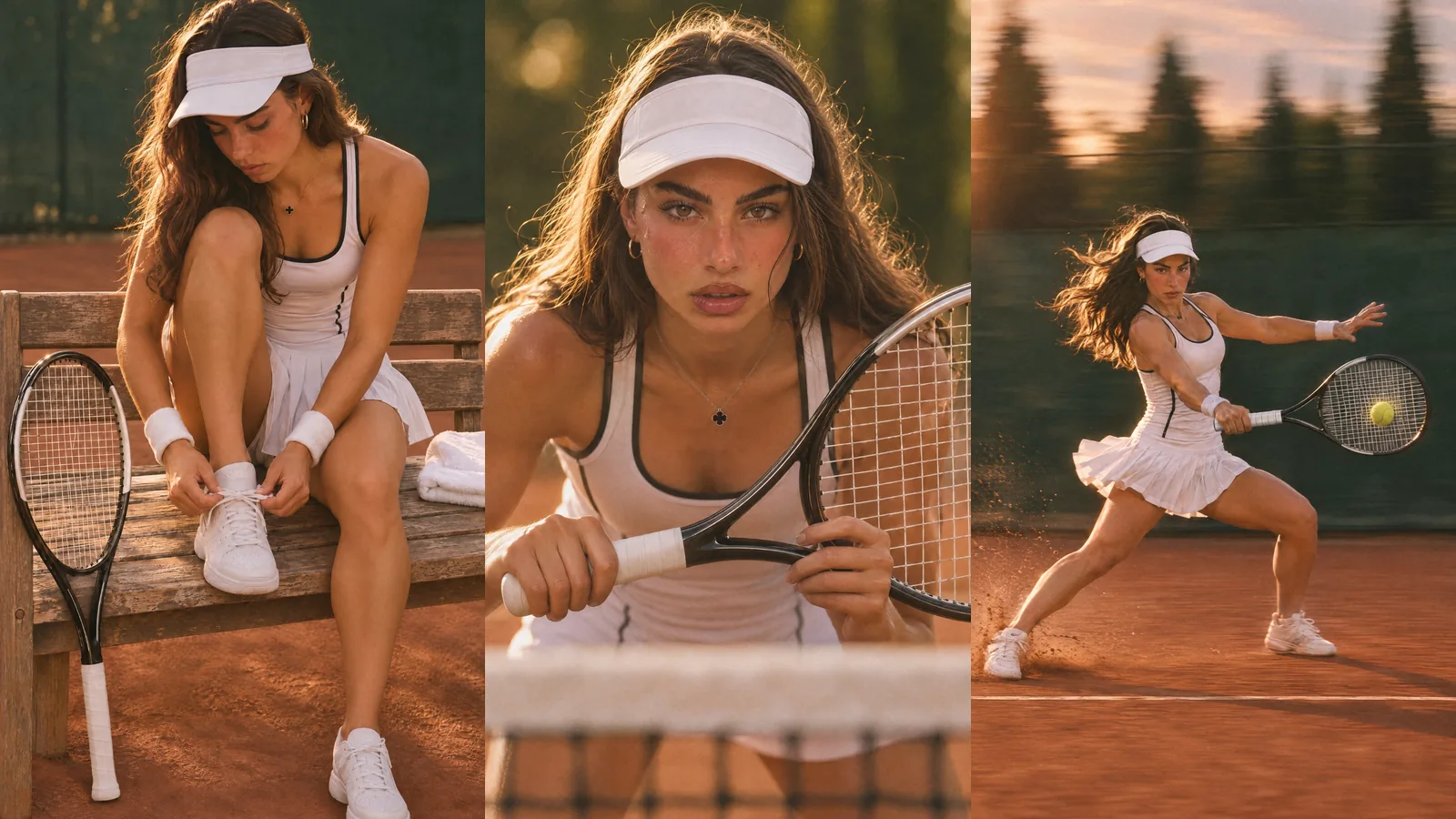
Yo le pedí 9 imágenes para un short film de una modelo jugando tenis, como una campaña editorial de moda, y al final el storyboard quedó en 12 tomas. Antes de los frames me devolvió una biblia de continuidad: lo que no cambia entre imágenes, como la cancha, de dónde viene el sol y cómo baja la luz de un frame a otro, en qué mano va la raqueta y qué zonas dejar libres para que Instagram no tape nada.
Sin la hoja, Claude se inventa a la modelo y su ropa. Con la hoja adjunta, describe a tu personaje con el vestuario que creaste. También vio que la hoja tenía logos de Nike y pidió el vestuario sin logos en todos los prompts.
Cambia lo que está entre corchetes.
Pégalo en Claude con la hoja de personaje Quiero que actúes como un director creativo de [tipo de campaña, por ejemplo: campañas editoriales de moda] y que me generes un storyboard completo de [número] imágenes para crear una campaña publicitaria completa con sentido y coherencia visual. La idea es que sea un short film donde [de qué trata, por ejemplo: se muestra a una modelo jugando tenis], ten en cuenta todo tipo de tomas creativas. Dame el prompt de cada imagen.
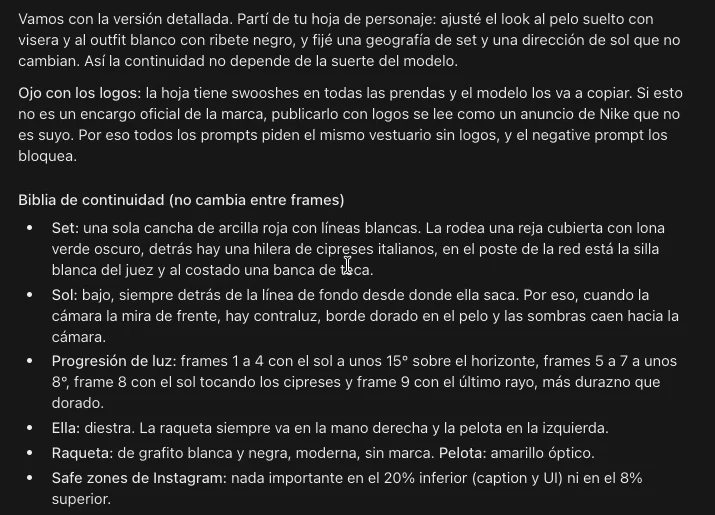
La biblia de continuidad que armó Claude antes de escribir los frames. - 2
Revisa el prompt de cada frame
Cada frame trae su prompt en inglés, dividido por partes: sujeto, pose, cámara, entorno, luz y look. Todos piden usar la hoja adjunta como referencia y repiten la descripción del personaje, para que no cambie de una imagen a otra.
Léelos antes de generar. Si un frame no cuenta lo que quieres, pídele a Claude que lo cambie en la misma conversación.
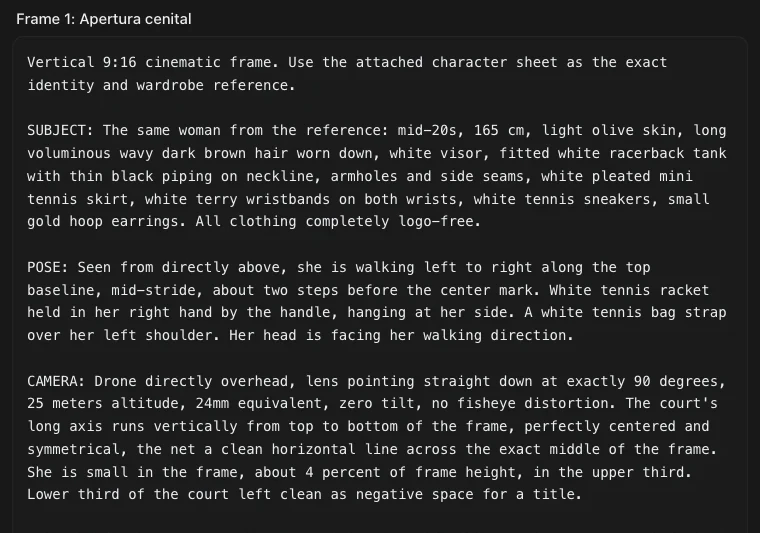
El prompt del frame 1. Pide 9:16, la hoja adjunta como referencia y una cámara de dron justo encima de la cancha.
Genera los frames
Generas cada frame del storyboard por separado en Higgsfield, con la hoja vestida como referencia.
- 1
Pega el prompt con la hoja vestida
En Higgsfield, en Image, escoge GPT Image 2.6 Sunburst. Sube como referencia la hoja de personaje con el vestuario, que trae su cara y su ropa, y pega el prompt del frame. En Claude, cada prompt tiene su botón de copiar.
- 2
Cambia el formato al del frame
La barra se queda con el formato de la última imagen que generaste. La hoja era 16:9 y estos frames son verticales, así que cámbialo a 9:16 antes de generar. Dejé la calidad en High y 2K.
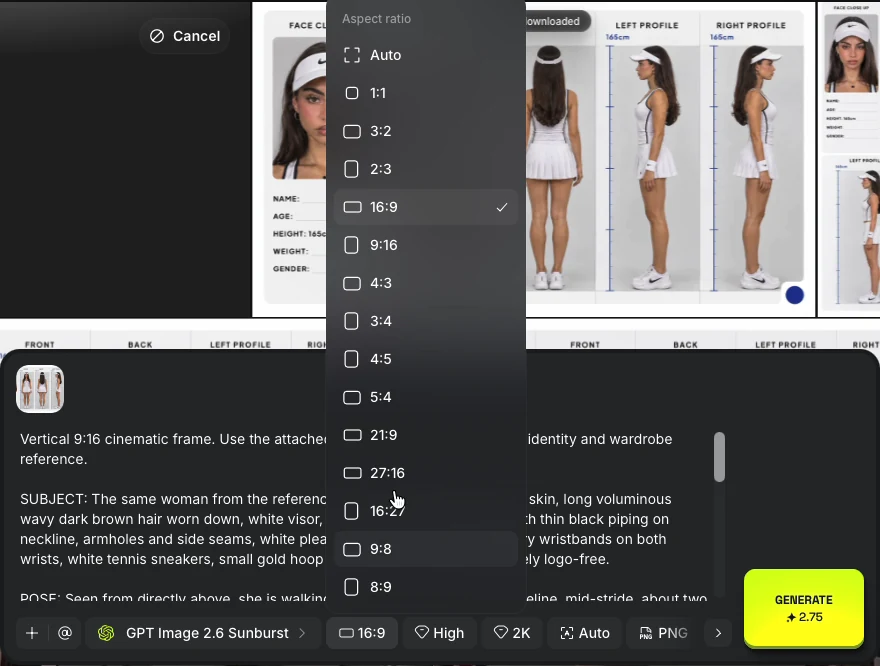
El prompt pide 9:16 y la barra sigue en el 16:9 de la hoja. Se cambia en el menú del formato. - 3
Revisa el frame
Compáralo con su prompt: dónde está ella, de qué tamaño se ve y cómo cae la luz. Si algo no cumple, genera otra vez.
El primer frame salió como lo pedía: la cancha vista desde arriba, ella pequeña caminando por la línea de fondo de arriba, la sombra larga, los cipreses al fondo y la silla del juez y la banca a la derecha.
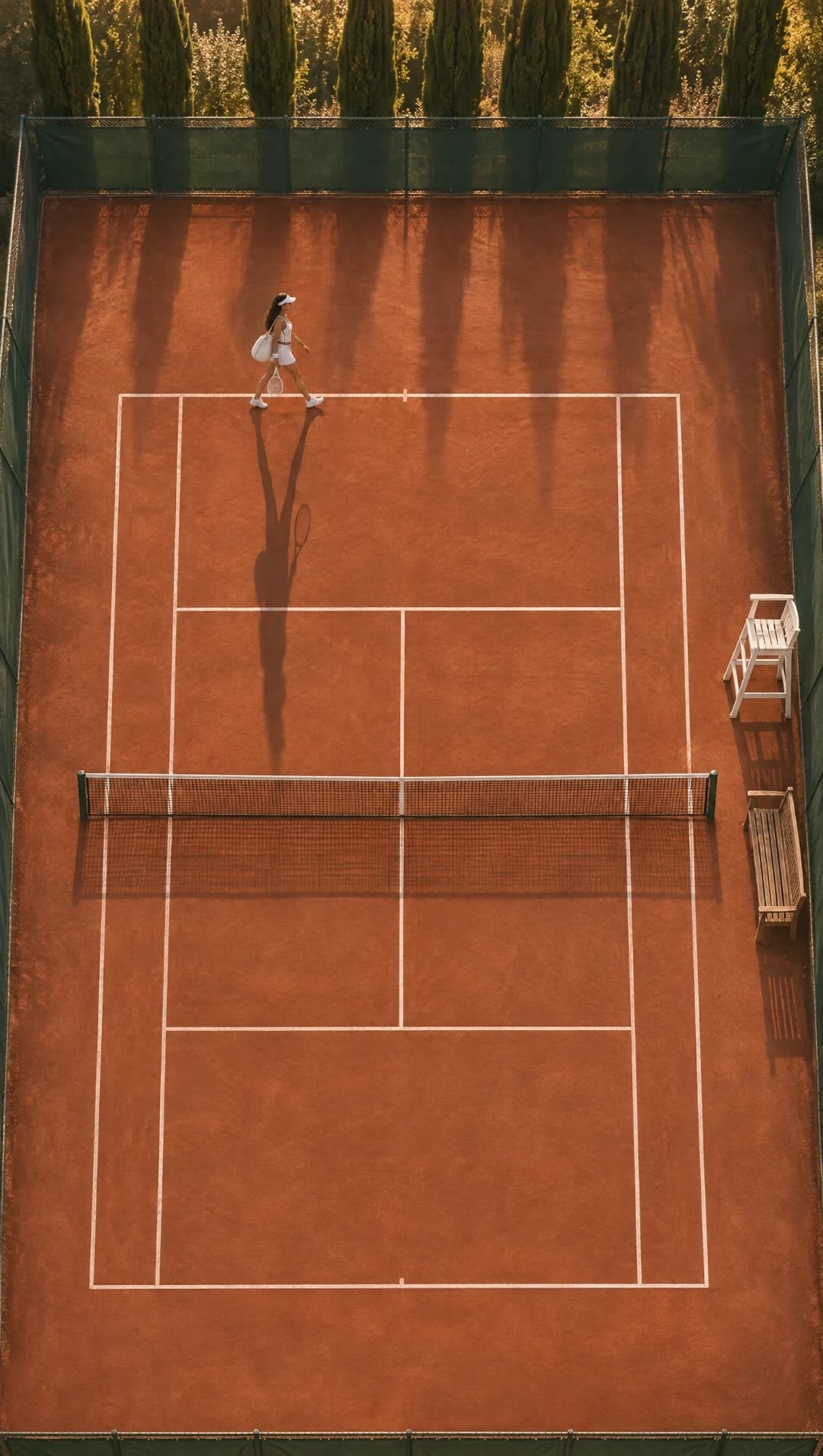
El frame 1, la apertura cenital. - 4
Si un objeto sale desproporcionado, pídele a Claude sus medidas
En algunos frames la raqueta salió desproporcionada, como en este, apoyada en la banca. La hoja fija la cara y la ropa, pero no dice nada del tamaño de los objetos.
Vuelve a la conversación con Claude y pídele que busque las medidas del objeto y las ponga en cada frame.
Cambia lo que está entre corchetes por el objeto que sale mal.
Pégalo en la misma conversación con Claude Hay un problema y es la consistencia del tamaño de [la raqueta], hace falta ponerle en los frames el tamaño para que sea consistente entre generaciones, investiga en internet el tamaño estándar de [una raqueta] y lo pones en cada frame, vuelve a darme todo.
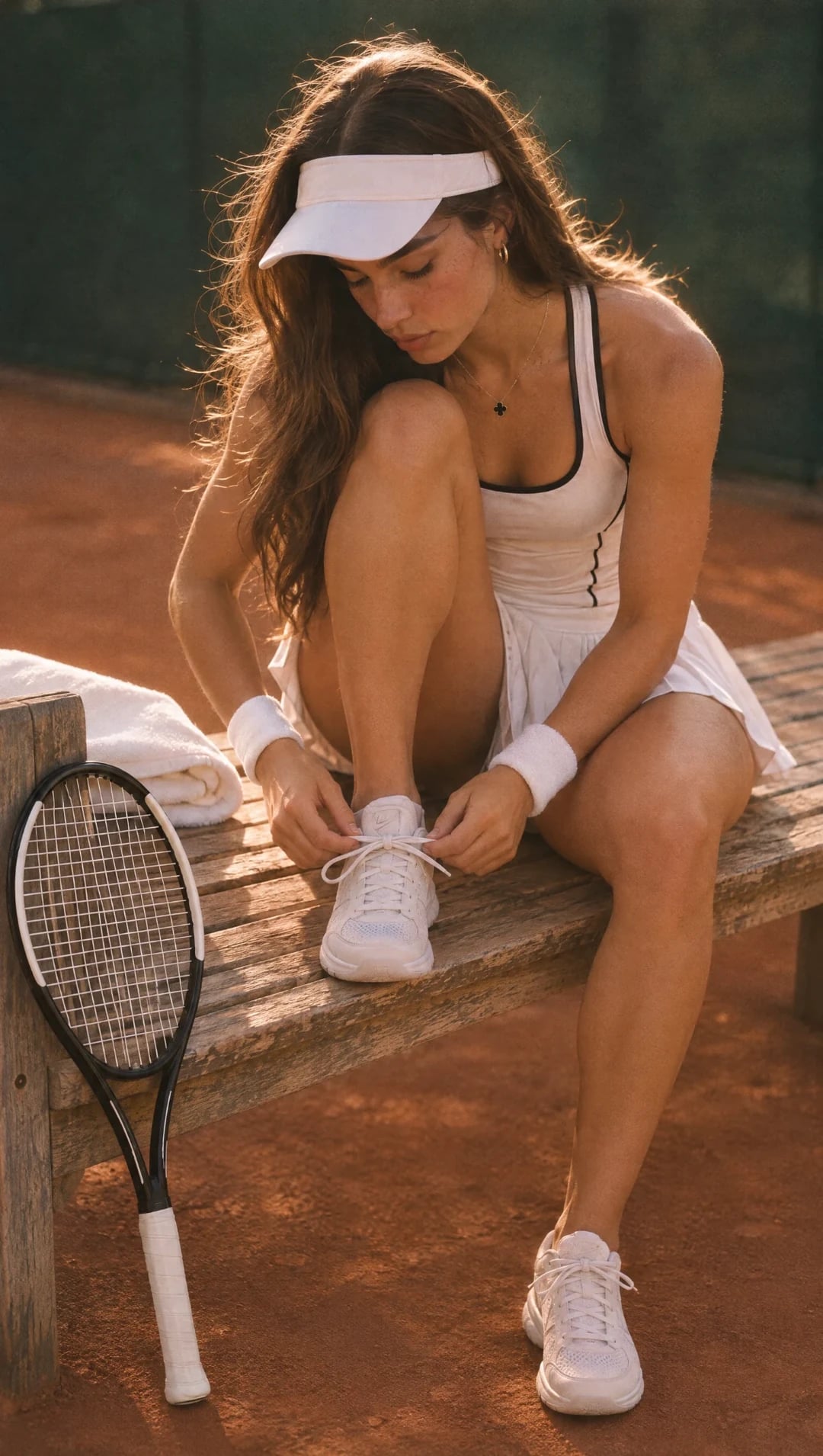
Antes del arreglo: la raqueta apoyada en la banca sale desproporcionada. - 5
Revisa que cada prompt traiga la escala
Claude buscó las medidas en internet: una raqueta de adulto mide unos 68,6 cm (27 pulgadas). Además explicó por qué no basta con los centímetros: los generadores de imagen miden en proporciones. Por eso cada prompt trae ahora una sección SCALE que amarra la raqueta al cuerpo de ella: sostenida al costado, la punta queda justo encima del tobillo, el cabezal mide una vez y media su cabeza y la raqueta es tan larga como su brazo.
Los prompts nuevos también piden el flat lay del vestuario como referencia exacta de la raqueta, así que desde ahí lo subes junto a la hoja.
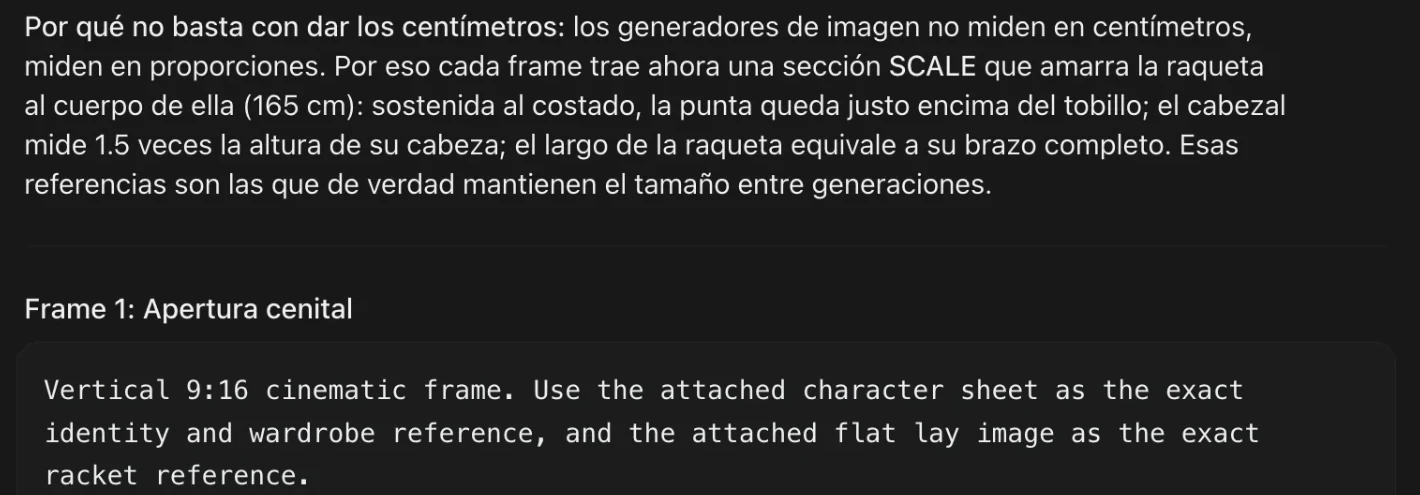
La sección SCALE amarra la raqueta al cuerpo de ella, y el prompt nuevo pide el flat lay como referencia de la raqueta. - 6
Vuelve a generar los frames que salieron mal
Con los prompts nuevos y la hoja y el flat lay adjuntos, genera otra vez los frames donde el objeto salió mal.
En el frame de la banca, la raqueta ahora tiene el largo que le toca: antes el cabezal apenas llegaba al asiento y ahora sobresale por encima.
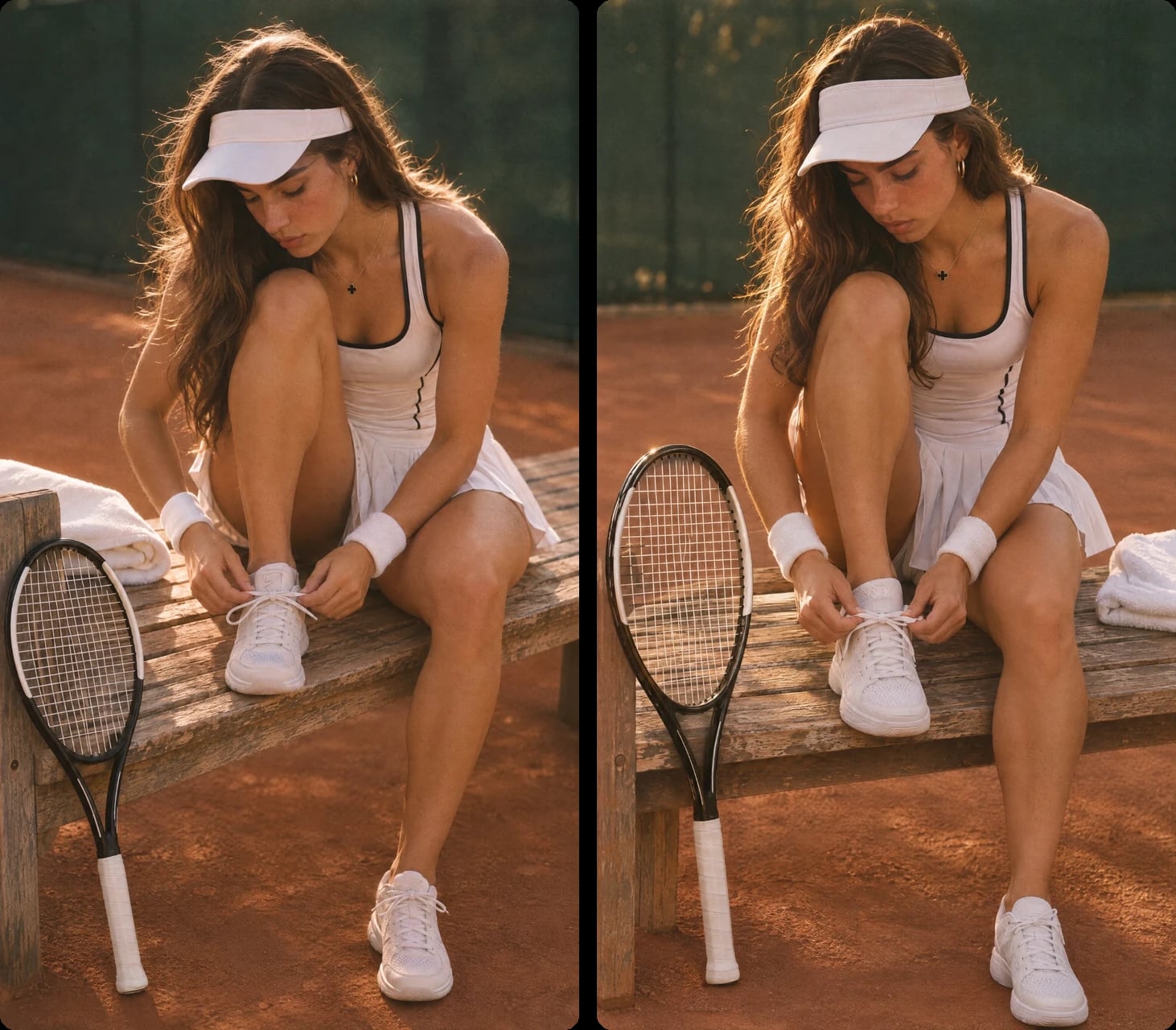
A la izquierda, antes del arreglo. A la derecha, el mismo frame con la raqueta del largo que le toca. - 7
Repite con cada frame
Haz lo mismo con todos los frames del storyboard, siempre con la hoja y el flat lay adjuntos. No tienes que esperar a que termine uno para mandar el siguiente: Higgsfield genera varios a la vez. Antes de cada uno, revisa que el formato siga en 9:16.
Los 12 frames
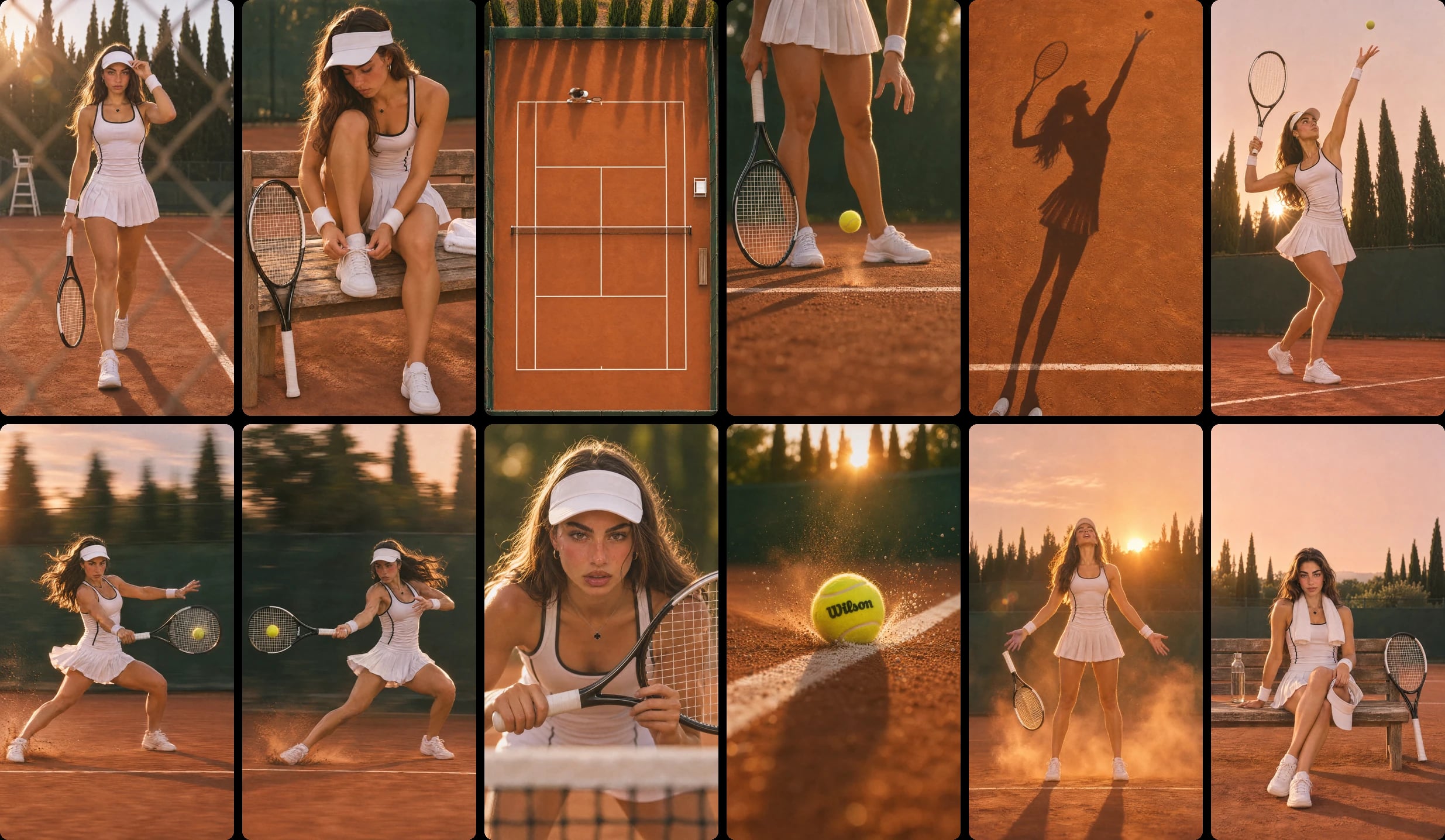
Pásale la producción a Claude Code
Con el personaje, el vestuario, el storyboard y los frames resueltos, lo que queda es ejecutar.
La parte creativa la pones tú: el storyboard, las imágenes base y las decisiones. Claude Code hace la producción, la edición y el control alrededor de eso. Esto es lo que hace en mi caso, en orden.
- 1
Revisa el storyboard y las imágenes
Leyó el documento del storyboard, con las 12 tomas, la luz y el sonido, y revisó las imágenes contra él.
Encontró lo que no cuadraba: el flat lay venía en azul marino y las tomas con ribete negro, la chaqueta tenía las franjas de Adidas con el logo de Nike, y la sombra del saque quedaba zurda, así que la espejó.
También lo cruzó con mi lista de control y armó el plan de producción.
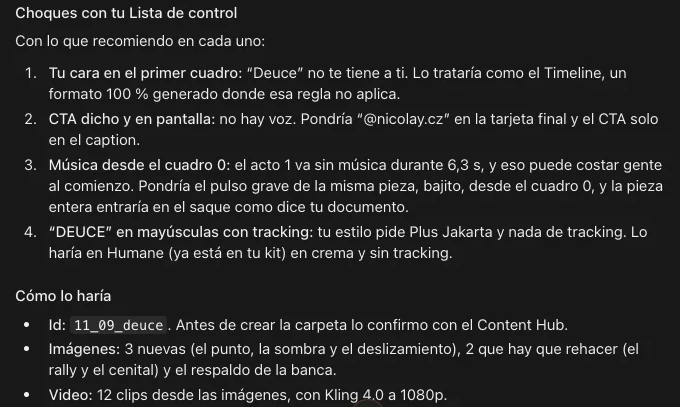
Claude Code cruza el storyboard con la lista de control y arma el plan antes de producir. - 2
Organiza el proyecto
Le puso un id al video, después de revisar en Notion qué números de ese mes ya estaban usados. Creó la carpeta en Drive y dejó en el repo la ficha del video y las notas de cada decisión.
- 3
Escribe los prompts finales
Convirtió el storyboard en los prompts finales: los 6 de imagen, que generé yo, y los 11 de video.
Los ajustó a lo que decidí, sin Nike y con Wilson, y a lo que ya traía cada imagen. En el punto, por ejemplo, la pelota ya estaba sobre la línea.
- 4
Controla el gasto
Consultó el precio de Kling ese día, registró el tope de 200 créditos que le aprobé y va anotando cada gasto contra ese tope.
- 5
Genera los clips
Subió las imágenes a Higgsfield y le pide a Kling 4.0 que anime cada toma, de a 4 a la vez.
Baja cada clip y lo revisa en una hoja de fotogramas antes de seguir. Así encontró unos objetos blancos que aparecen en el cenital después del segundo 3: ese tramo no se usa.
- 6
Arma el film
Un script corta cada clip en su tramo bueno y los une en el orden del storyboard, con 0,3 segundos de negro antes de la victoria. Encima van el título ON THE LINE, la tarjeta final con @nicolay.cz y un grano parejo en todo el video.
- 7
Pone la música y el sonido
Arma el mapa de sonido por momentos, propone la música de Epidemic Sound y, cuando le doy el sí, la mezcla con los efectos: el pique, el cordón, el golpe y la respiración.
- 8
Revisa y entrega
Hace el control de calidad: que no haya cuadros negros ni saltos y que el volumen quede en −14 LUFS. Escribe el caption y, solo con mi sí, sube el video final a Drive y actualiza Notion.
Si lo haces a mano
Sin Claude Code, animas cada toma en Higgsfield: su frame va como start frame y el prompt de video se lo pides a Claude.
- 1
Pídele a Claude el prompt de video de cada toma
Vuelve a la conversación del storyboard y pídele un prompt de video por toma. Claude ya sabe qué pasa en cada una, cuánto dura y cómo se mueve la cámara.
Cambia lo que está entre corchetes por el modelo que vas a usar.
Pégalo en la misma conversación con Claude Ahora dame el prompt de video de cada toma para animarla en [modelo de video], usando su imagen como start frame: qué se mueve, cómo se mueve la cámara y cuánto dura.
- 2
Escoge el modelo de video
En Higgsfield, ve a Video y escoge el modelo. Te recomiendo Kling 4.0, Seedance 2.5 o Gemini Omni Flash 1.1 de Google. Los tres aceptan una imagen como start frame.
Kling 4.0 genera de 3 a 30 segundos y hasta 1080p. Seedance 2.5, de 4 a 30 segundos y hasta 1080p. Gemini Omni Flash 1.1, de 3 a 10 segundos y hasta 4K.
- 3
Sube el frame como start frame y pega el prompt
Sube la imagen de la toma como start frame, pega su prompt de video y deja el formato en 9:16, como los frames.
En el montaje las tomas duran entre 0,8 y 3 segundos, y los modelos generan desde 3 o 4. Genera la duración mínima y corta en la edición.
- 4
Revisa cada clip antes de seguir
Míralo completo y anota el tramo que sirve. En el cenital aparecieron unos objetos blancos después del segundo 3, así que ese tramo no se usa.
Repite con cada toma y descarga los clips.
- 5
Arma el film en tu editor
Corta cada clip en su tramo bueno y únelos en el orden del storyboard.
- 6
Dale el acabado
Agrégale los efectos de sonido, la música, los subtítulos, el título y el grano. Lo puedes hacer en CapCut, en Edits, la app de Instagram, o incluso en Claude.
Cómo hacerlo con Claude va en otra guía que publico pronto.
Llévatela en PDF
La guía se lee completa aquí. El PDF es para guardarla.